Abyś mógł w pełni zautomatyzować proces sprzedaży swoich usług i umawiania spotkań, wykorzystamy do tego platformę Naffy.
Dzięki niej w intuicyjny sposób połączysz swój kalendarz, ustawisz cennik i wygenerujesz link dla klientów – bez skomplikowanych integracji. W tym poradniku pokażę Ci, jak skonfigurować Twoją pierwszą usługę krok po kroku.
Spis treści
- Ile kosztuje korzystanie z Naffy?
- Krok 1: Logowanie i pierwsza konfiguracja
- Krok 2: Dodanie produktu (konsultacji online)
- Krok 3: Edycja wiadomości dla klienta
- Krok 4: Konfiguracja płatności
- Krok 5: Pobranie linku do sprzedaży
- Krok 6: Zarządzanie listą produktów
- Podsumowanie
Ile kosztuje korzystanie z Naffy?
Zanim przejdziemy do konfiguracji, warto omówić kwestię opłat. Model rozliczeniowy w Naffy jest niezwykle przejrzysty i został zaprojektowany tak, aby zminimalizować Twoje ryzyko finansowe – płacisz dopiero wtedy, gdy sam zaczynasz zarabiać.
- Abonament: 0 zł – Założenie, konfiguracja i stałe utrzymanie konta są całkowicie bezpłatne. Nie ma tu żadnych miesięcznych opłat czy ukrytych kosztów za sam dostęp do narzędzia.
- Prowizja Naffy: 6% netto – Platforma pobiera prowizję w wysokości 6% netto, ale tylko od zrealizowanej sprzedaży (niezależnie od tego, czy sprzedajesz produkt cyfrowy, czy opłaconą konsultację). Jeśli w danym miesiącu nie pozyskasz żadnego klienta, nie ponosisz żadnych kosztów.
- Prowizja operatora płatności (Stripe): Płatności w systemie są procesowane przez niezależnego operatora (Stripe). Do każdej udanej transakcji doliczana jest niewielka opłata operacyjna za obsługę przelewu. W zależności od metody wybranej przez klienta, koszty te wynoszą zazwyczaj:
- BLIK: ok. 1,6% + 1,00 zł od transakcji.
- Karty płatnicze: ok. 1,5% + 1,00 zł od transakcji.
Dzięki takiemu podejściu, system utrzymuje się wyłącznie z Twojego realnego sukcesu sprzedażowego.
1. Krok 1: Logowanie i pierwsza konfiguracja
Aby rozpocząć, wejdź na stronę główną Naffy i kliknij przycisk Zaloguj się w prawym górnym rogu ekranu.
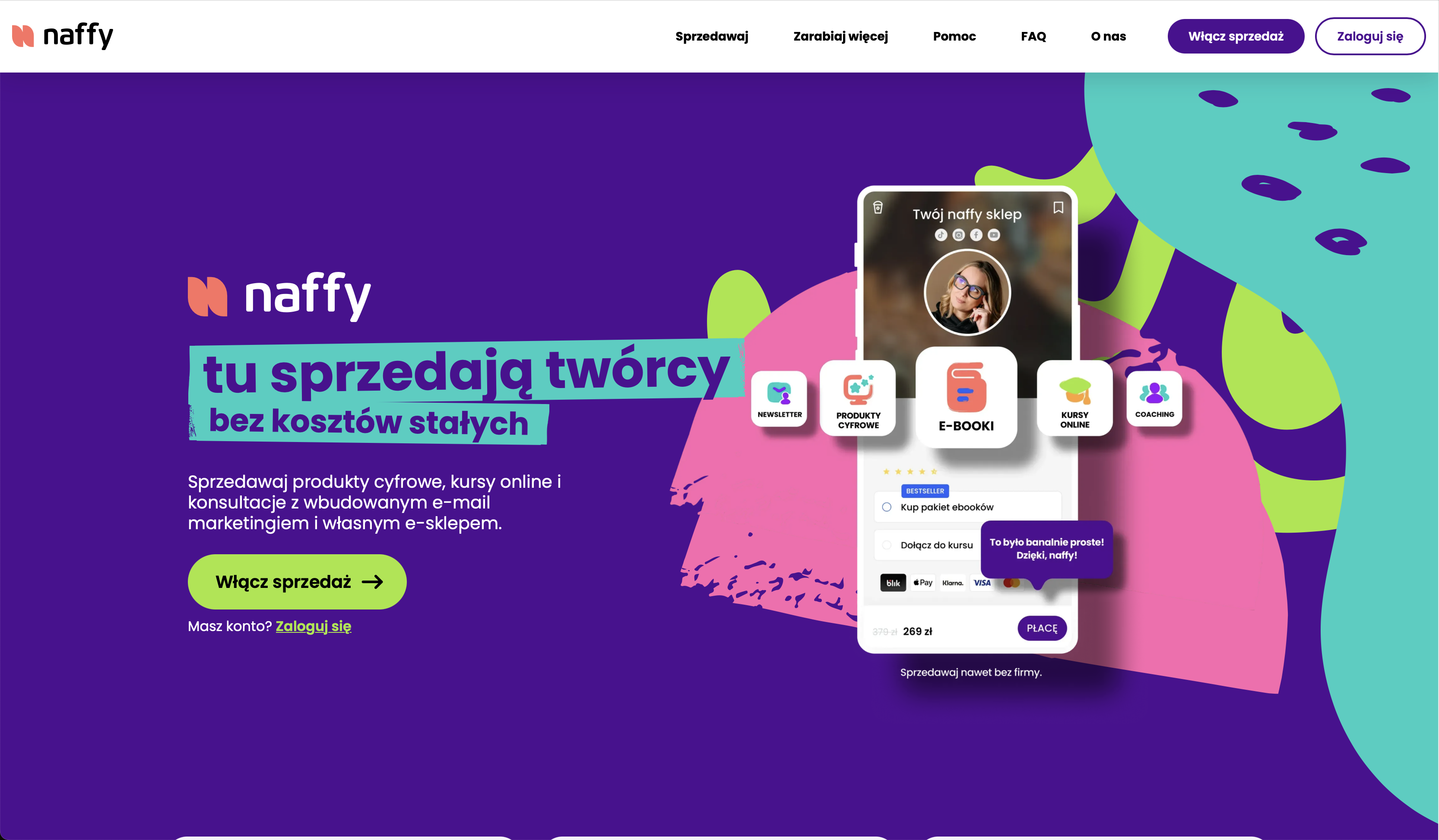
Najszybszą i najwygodniejszą opcją jest logowanie za pomocą konta Google. Wybierz ten przycisk i postępuj zgodnie z instrukcjami na ekranie.

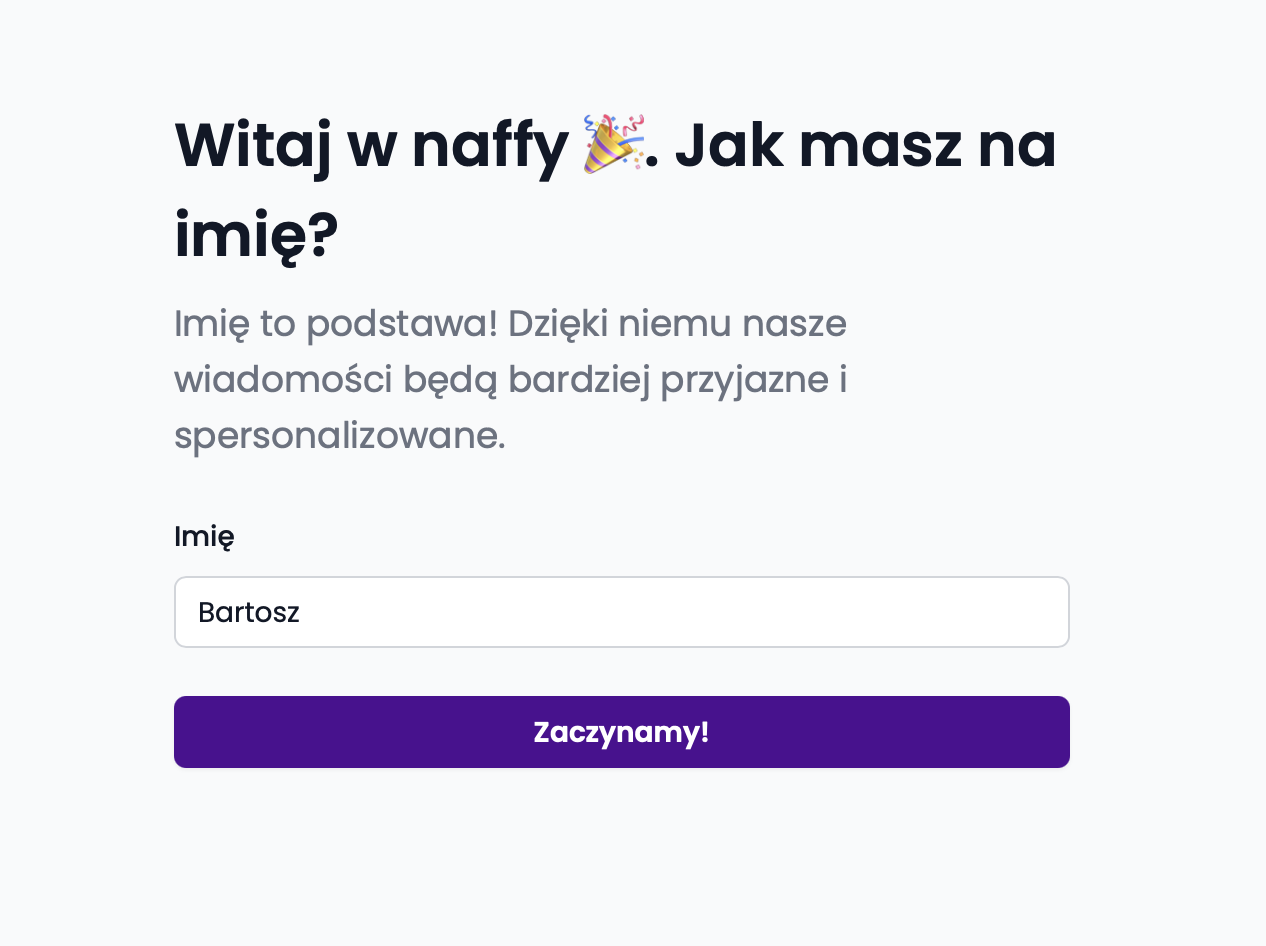
Po udanym logowaniu system poprosi Cię o podanie imienia. Wpisz je, aby spersonalizować swoje konto, a następnie przejdź przez krótki proces wstępnej konfiguracji.
2. Krok 2: Dodanie produktu (konsultacji online)
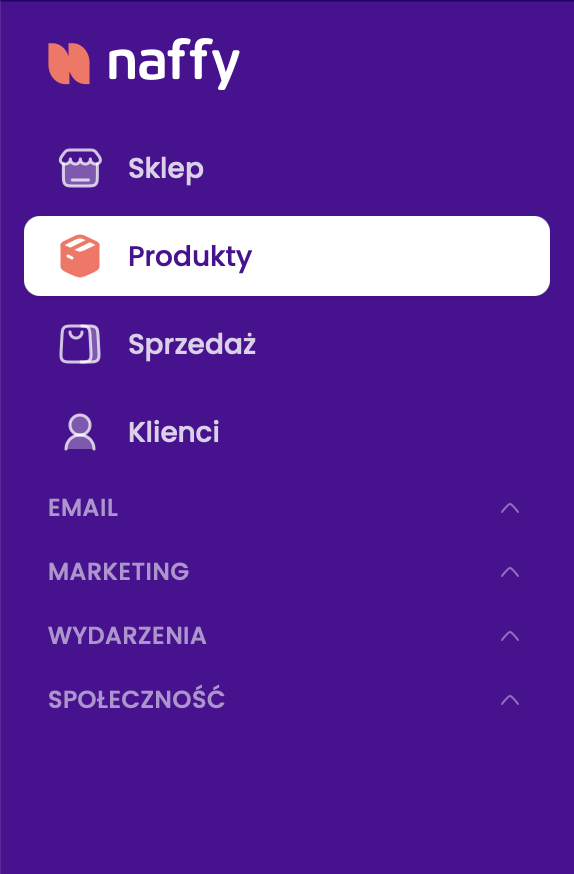
Gdy znajdziesz się w głównym panelu, zwróć uwagę na menu po lewej stronie. Aby dostosować ogólny wygląd i estetykę swojego sklepu, musisz kliknąć zakładkę Sklep. Natomiast aby przejść do tworzenia usług, kliknij zakładkę Produkty.
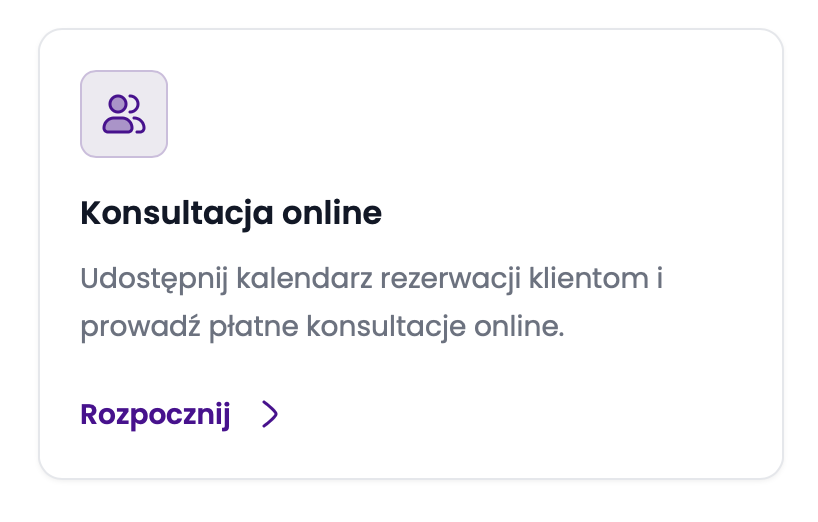
Naffy pozwala na sprzedaż różnych formatów (np. e-booków), ale w naszym przypadku konfigurujemy umawianie spotkań. Wybierz z listy opcję Konsultacja online i kliknij "Rozpocznij".
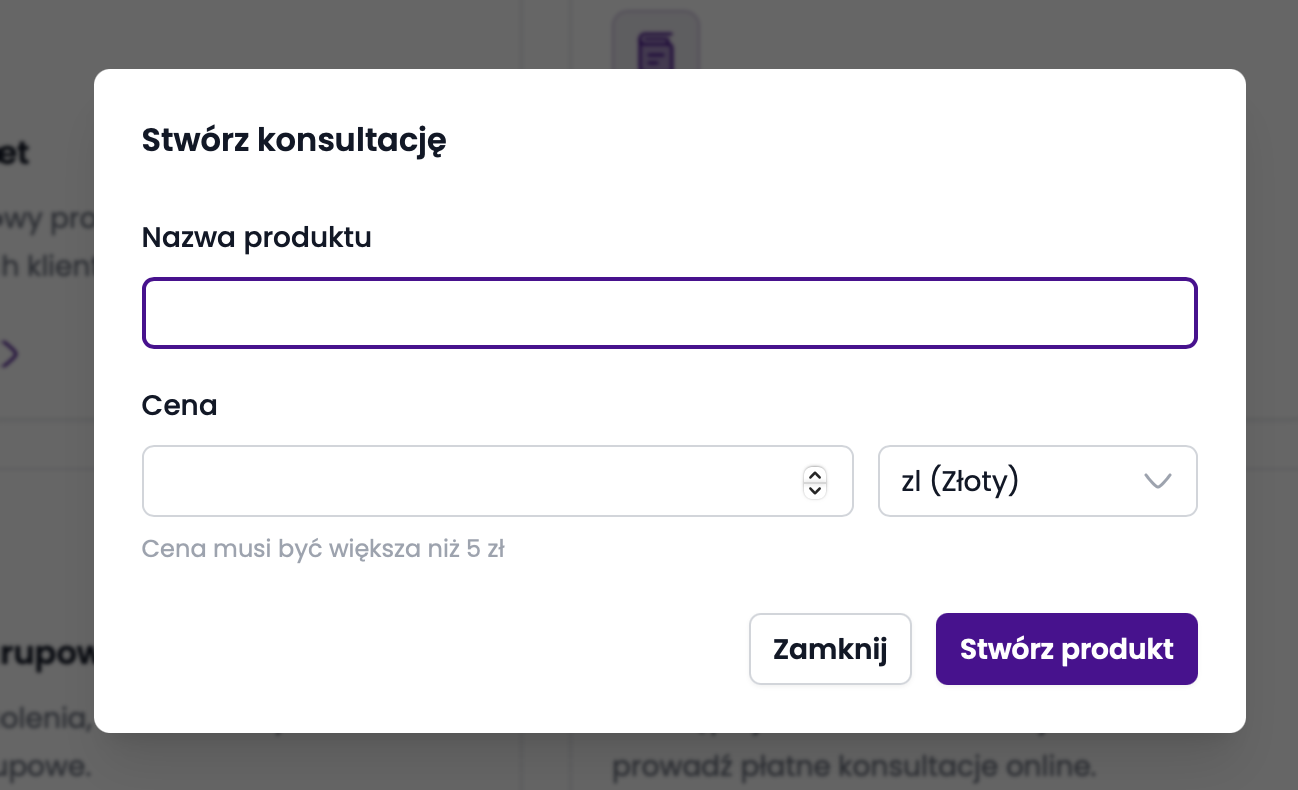
Pojawi się okno, w którym musisz ustalić podstawowe ramy Twojej usługi:
- Nazwa produktu (np. Konsultacja 60 min)
- Cena spotkania
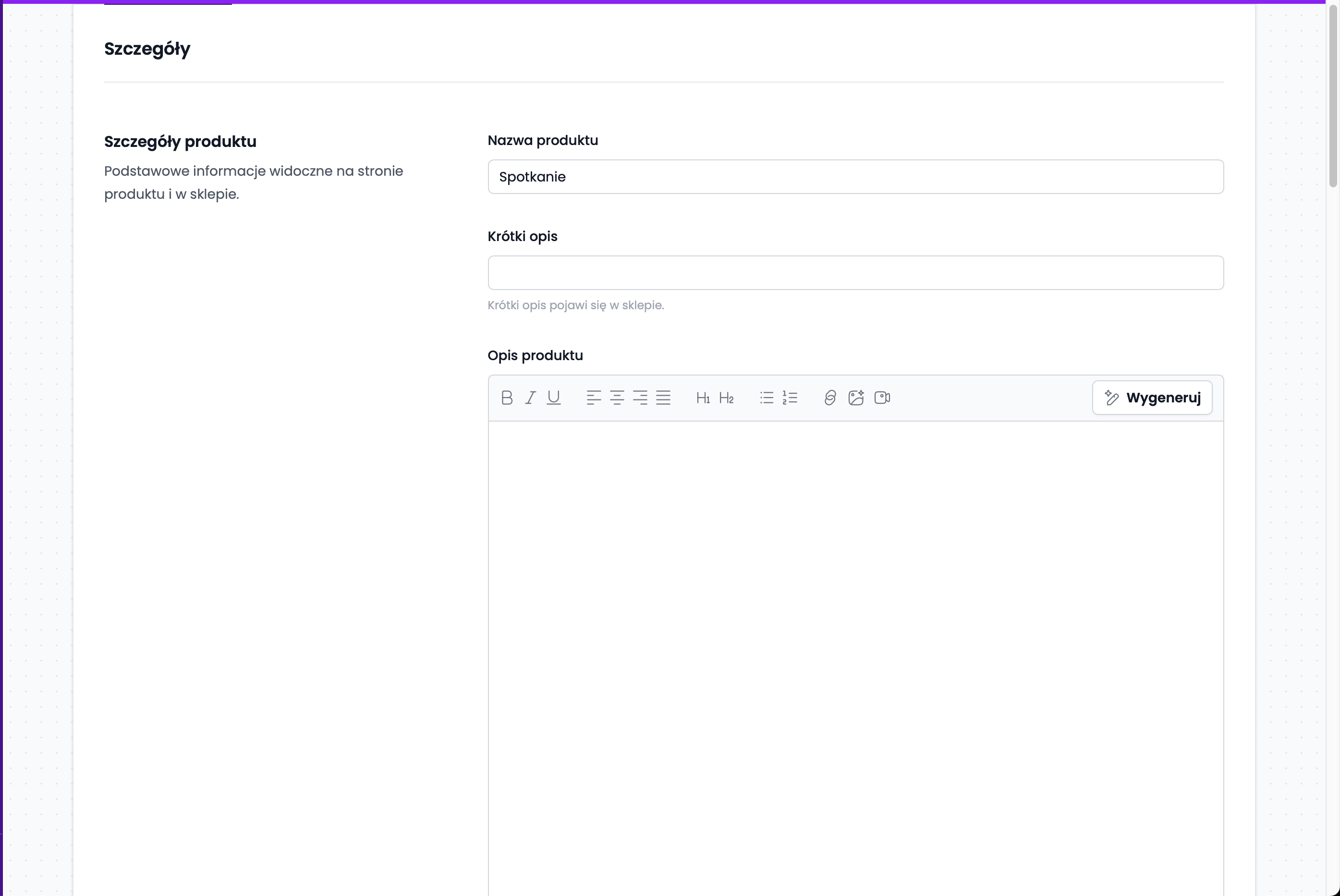
Następnie zostaniesz przeniesiony do widoku szczegółów. Wszystkie pola są tutaj intuicyjne – dodaj krótki opis oraz pełną treść, która wyświetli się na stronie po udostępnieniu linku do sprzedaży.
3. Krok 3: Edycja wiadomości dla klienta
Ważnym krokiem jest dostosowanie e-maila, którego Twój klient otrzyma automatycznie po opłaceniu i zaplanowaniu spotkania.
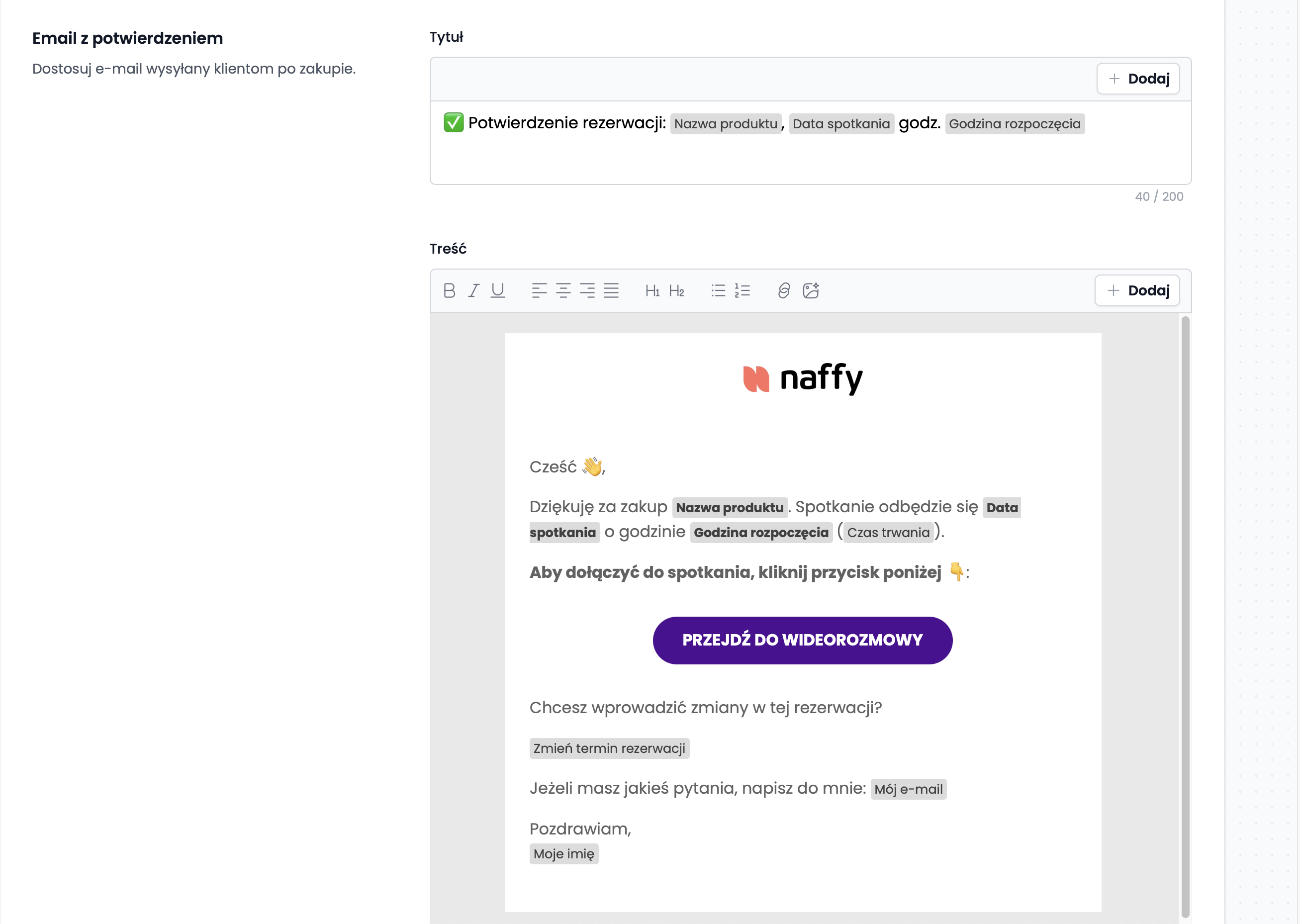
W edytorze możesz swobodnie zmieniać treść. Jeśli na przykład nie planujesz przeprowadzać wideorozmowy, możesz całkowicie usunąć przycisk prowadzący do spotkania online. W jego miejsce możesz wpisać własne instrukcje – np. podać dokładny adres fizyczny, pod który klient ma się udać na spotkanie stacjonarne, lub informacje o innej formie kontaktu.
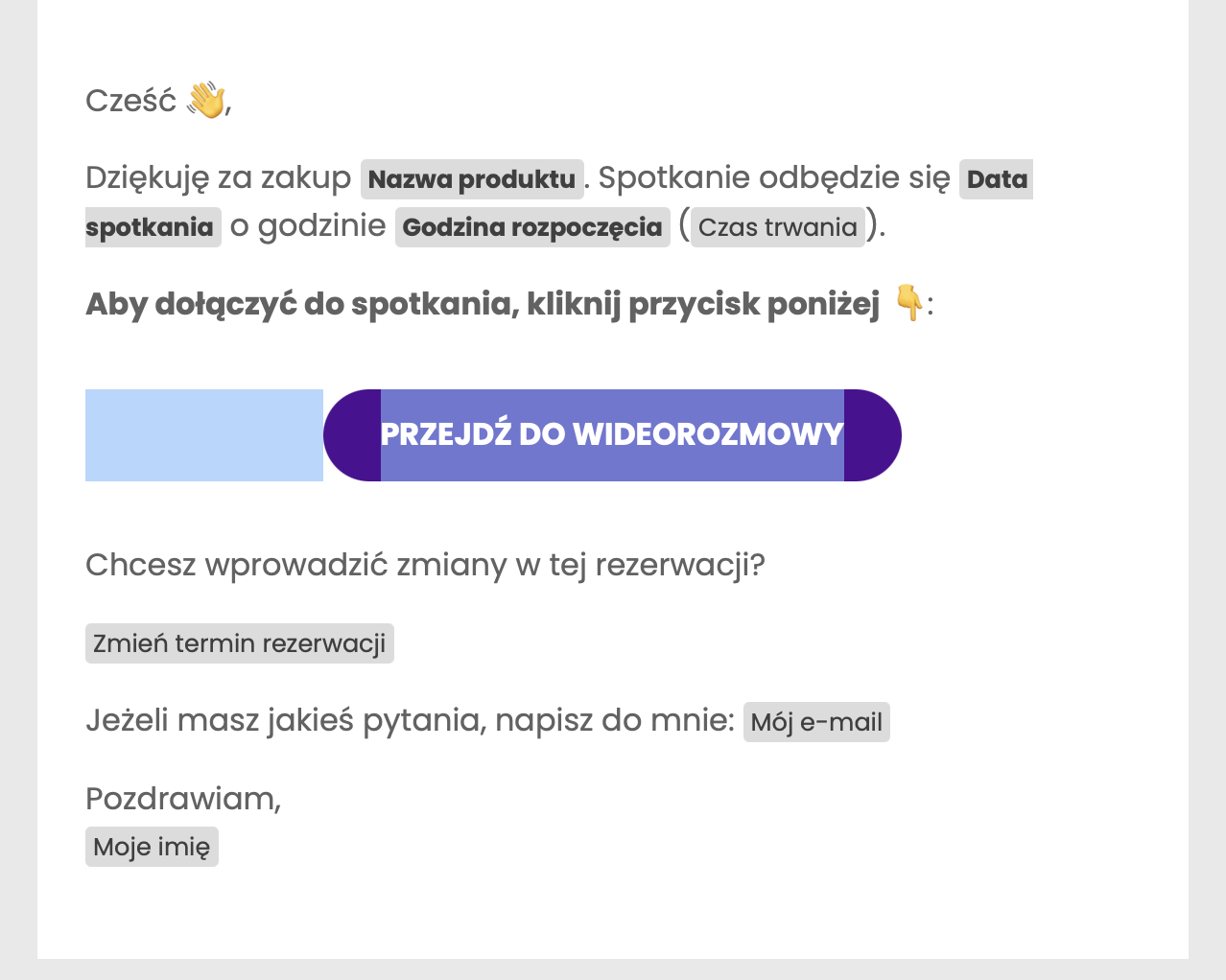
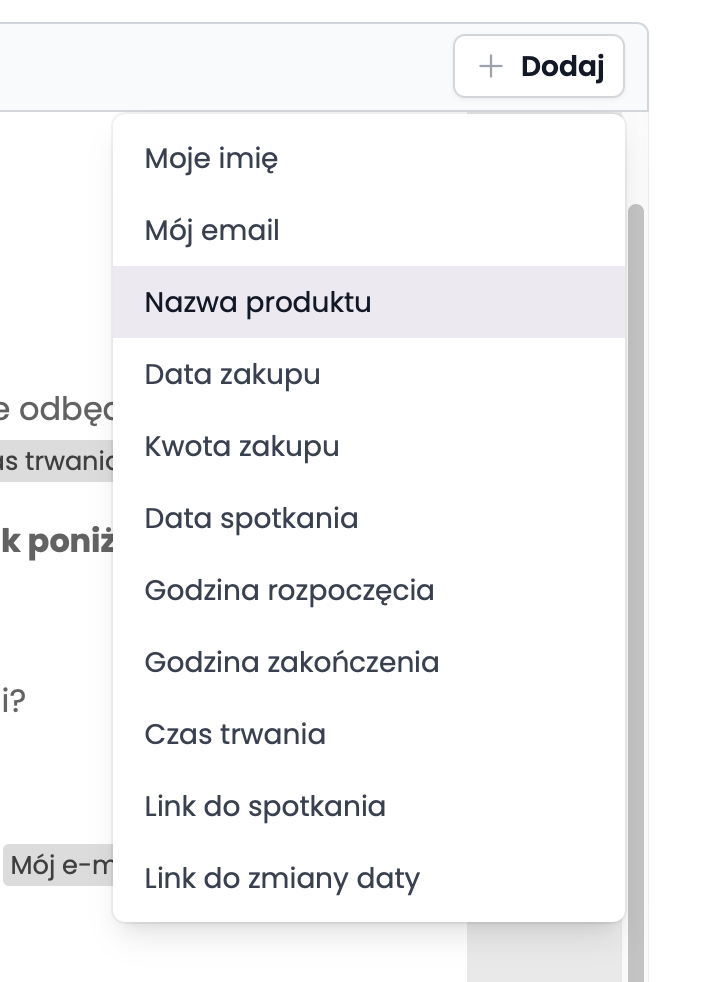
Korzystając z przycisku + Dodaj w prawym górnym rogu edytora, możesz wstawiać tzw. zmienne – system automatycznie podstawi w to miejsce np. imię klienta, datę spotkania czy kwotę zakupu.
4. Krok 4: Konfiguracja płatności
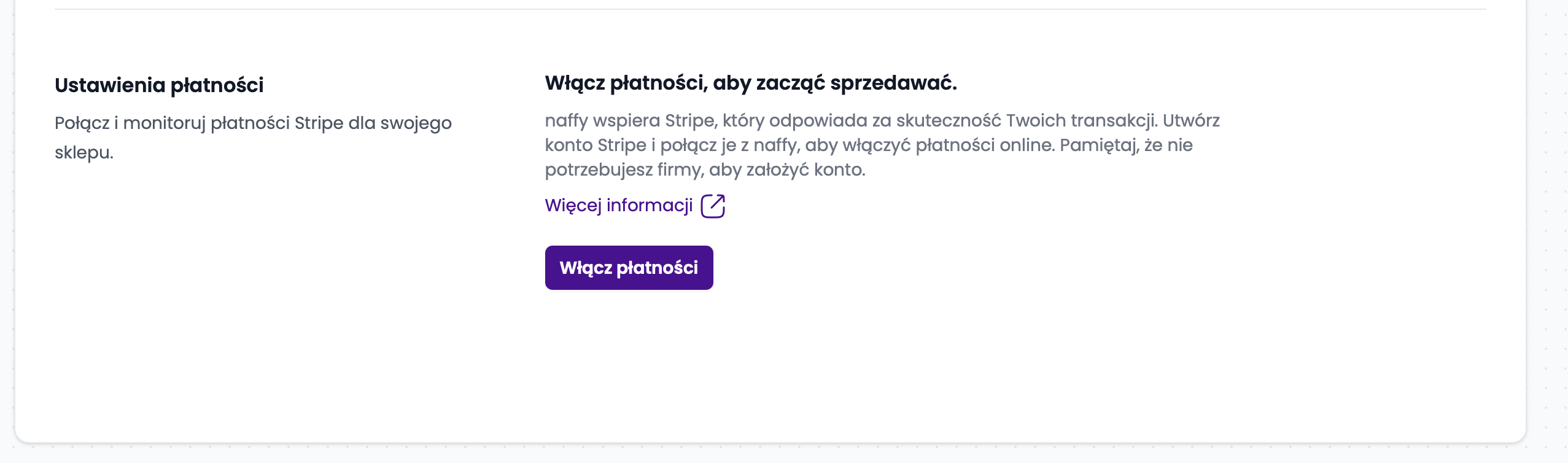
Aby móc sprzedawać swoje usługi, musisz skonfigurować bramkę płatności. Zwróć ponownie uwagę na menu główne po lewej stronie. Kliknij zakładkę Ustawienia, a następnie przejdź do sekcji odpowiedzialnej za płatności. Znajdziesz tam opcję integracji ze Stripe. Kliknij przycisk Włącz płatności i podążaj za instrukcjami, aby połączyć swoje konto.
5. Krok 5: Pobranie linku do sprzedaży
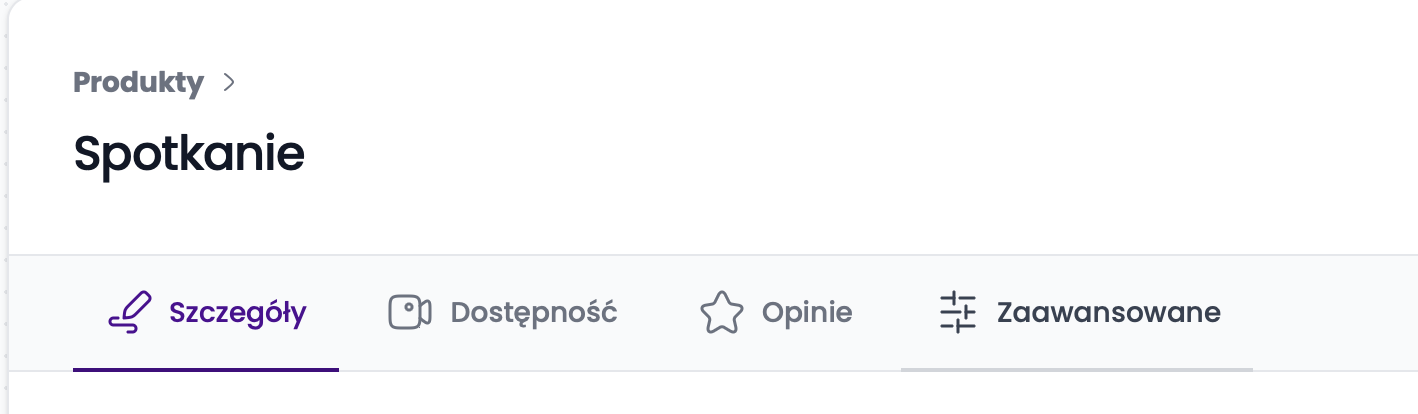
Gdy produkt i płatności są gotowe, musimy wygenerować link, który znajdzie się na Twojej stronie internetowej. Będąc w widoku edycji produktu (na samej górze ekranu), przejdź do zakładki Zaawansowane.
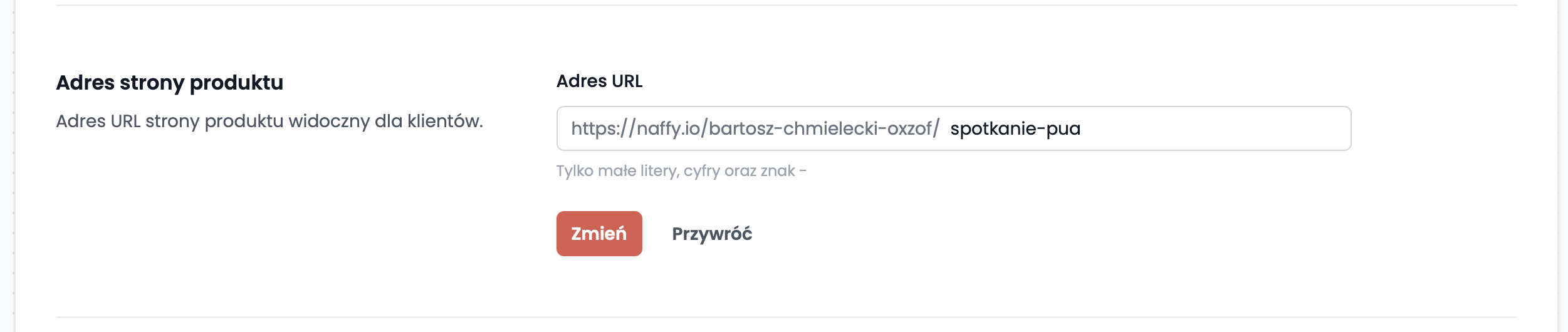
Zescrolluj stronę w dół, aż zobaczysz sekcję z adresem URL. Skopiuj widoczny tam link. Następnie prześlij go do mnie, abym mógł umieścić go pod odpowiednim przyciskiem na Twojej stronie, lub (zgodnie z naszymi wcześniejszymi ustaleniami) wklej go samodzielnie w wyznaczone pole w systemie zarządzania treścią (CMS).
6. Krok 6: Zarządzanie listą produktów
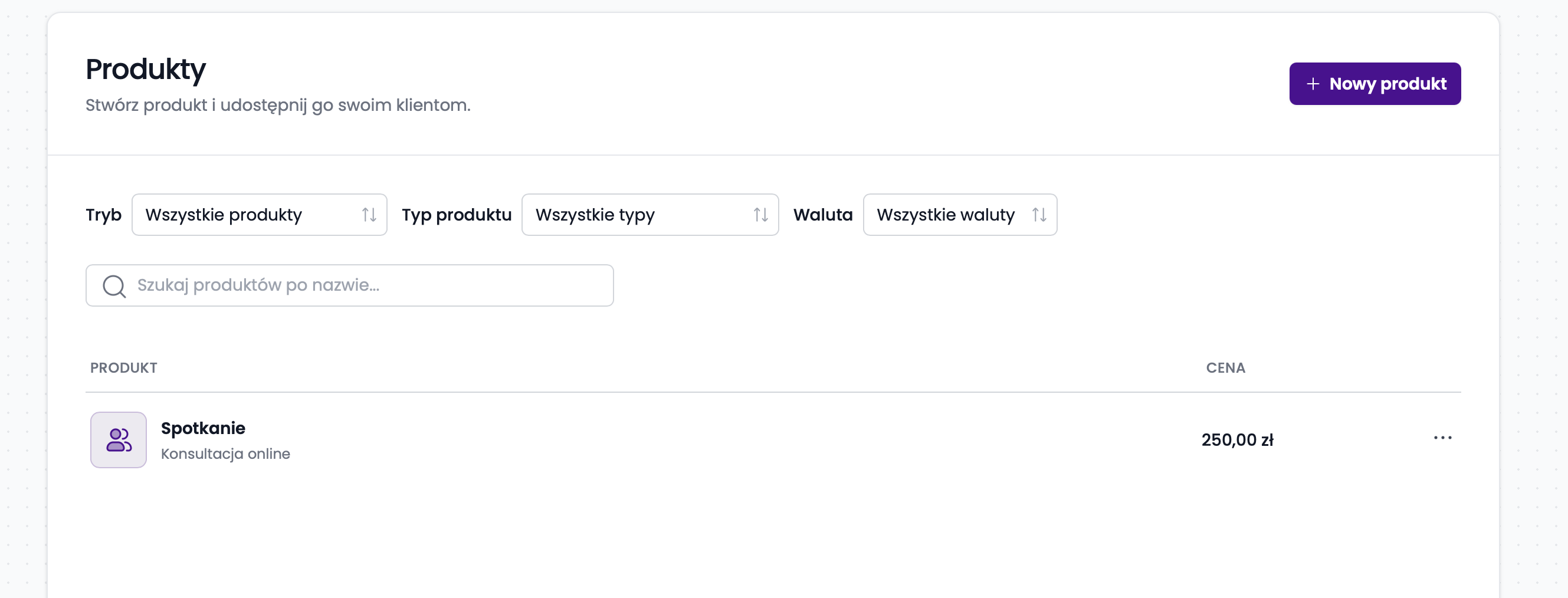
Po zakończeniu konfiguracji możesz opuścić widok edycji. Twój nowy produkt będzie widoczny w głównej zakładce Produkty (tej samej, od której zaczynaliśmy w Kroku 2).
W tym miejscu możesz w każdej chwili stworzyć nowy produkt (przycisk w prawym górnym rogu) lub edytować już istniejący – wystarczy, że na niego klikniesz.
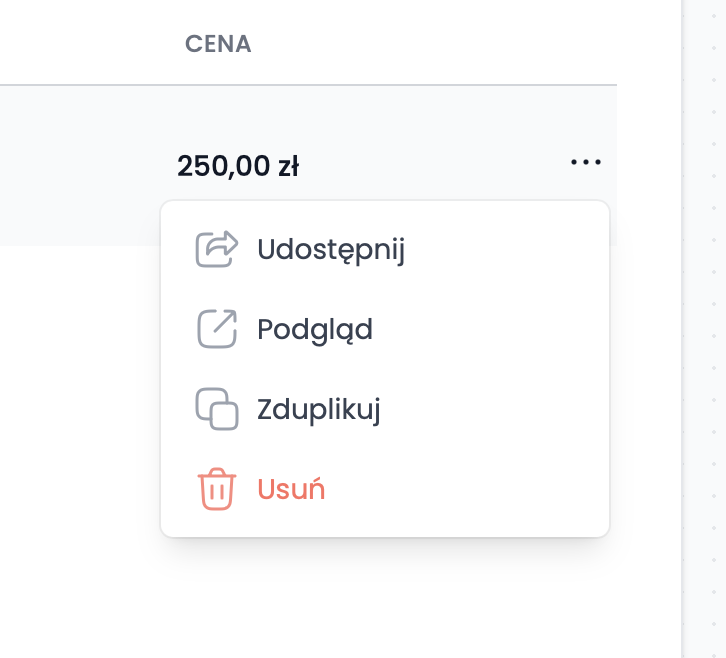
Dodatkowo, najeżdżając na ikonę trzech kropek po prawej stronie wybranego produktu, otworzysz szybkie menu. Z tego poziomu możesz błyskawicznie Udostępnić link, włączyć Podgląd (aby zobaczyć stronę oczami klienta), zduplikować produkt lub go usunąć.
Podsumowanie
Gratulacje! Przeszedłeś przez cały proces konfiguracji systemu Naffy. Dzięki tym kilku prostym krokom posiadasz teraz w pełni zautomatyzowane narzędzie do sprzedaży swoich usług. Klienci mogą swobodnie wybierać terminy w Twoim kalendarzu i opłacać spotkania, a Ty oszczędzasz czas na ręcznej obsłudze rezerwacji i komunikacji. Jeśli w przyszłości zechcesz dodać nowe usługi lub zmodyfikować obecne, wiesz już dokładnie, gdzie szukać odpowiednich opcji w panelu.