Kiedy domena jest już Twoją własnością, musimy ją odpowiednio skonfigurować i połączyć z Twoją nową stroną internetową. Aby to zrobić, nie musisz podawać mi swoich haseł do konta w Hostingerze.
Wystarczy, że przypiszesz mnie jako osobę techniczną. Dzięki temu zyskam dostęp wyłącznie do ustawień technicznych domeny, a Ty pozostaniesz jej jedynym właścicielem (Osobą rejestrującą). Poniżej pokazuję, jak to zrobić krok po kroku.
Spis treści
- Przejście do zakładki Domeny
- Wybór domeny do zarządzania
- Ustawienia własności domeny
- Edycja danych technicznych
- Wprowadzenie danych web developera
- Zapisanie i potwierdzenie uprawnień
1. Przejście do zakładki Domeny
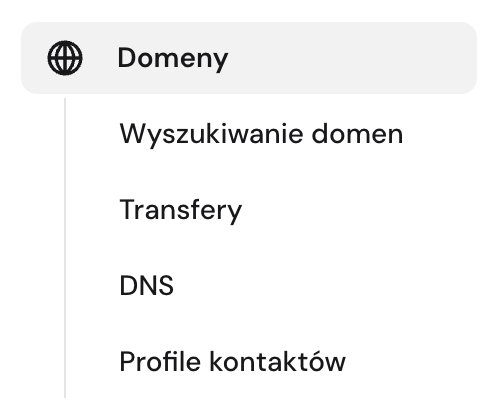
Po zalogowaniu się do panelu Hostinger, spójrz na menu po lewej stronie ekranu. Znajdź i kliknij zakładkę "Domeny".
2. Wybór domeny do zarządzania
Na liście swoich usług znajdź domenę, którą niedawno kupiłeś. Po prawej stronie w tym samym wierszu kliknij fioletowy przycisk "Zarządzaj".

3. Ustawienia własności domeny
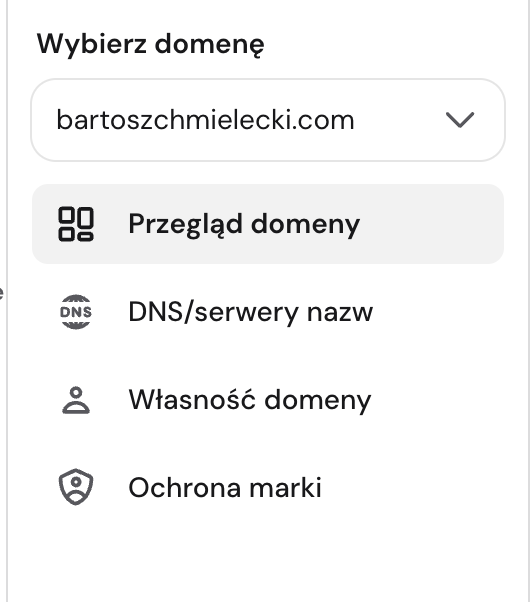
Po lewej stronie rozwinie się nowe menu nawigacyjne dotyczące wyłącznie tej konkretnej domeny. Wybierz z niego opcję "Własność domeny".
4. Edycja danych technicznych
Na środku ekranu zobaczysz sekcję "Dane kontaktowe", która jest podzielona na trzy mniejsze zakładki (Osoba rejestrująca, Dane administracyjne, Dane techniczne).
Kliknij zakładkę "Dane techniczne", a następnie wybierz przycisk "Edytuj" znajdujący się po prawej stronie.

5. Wprowadzenie danych web developera
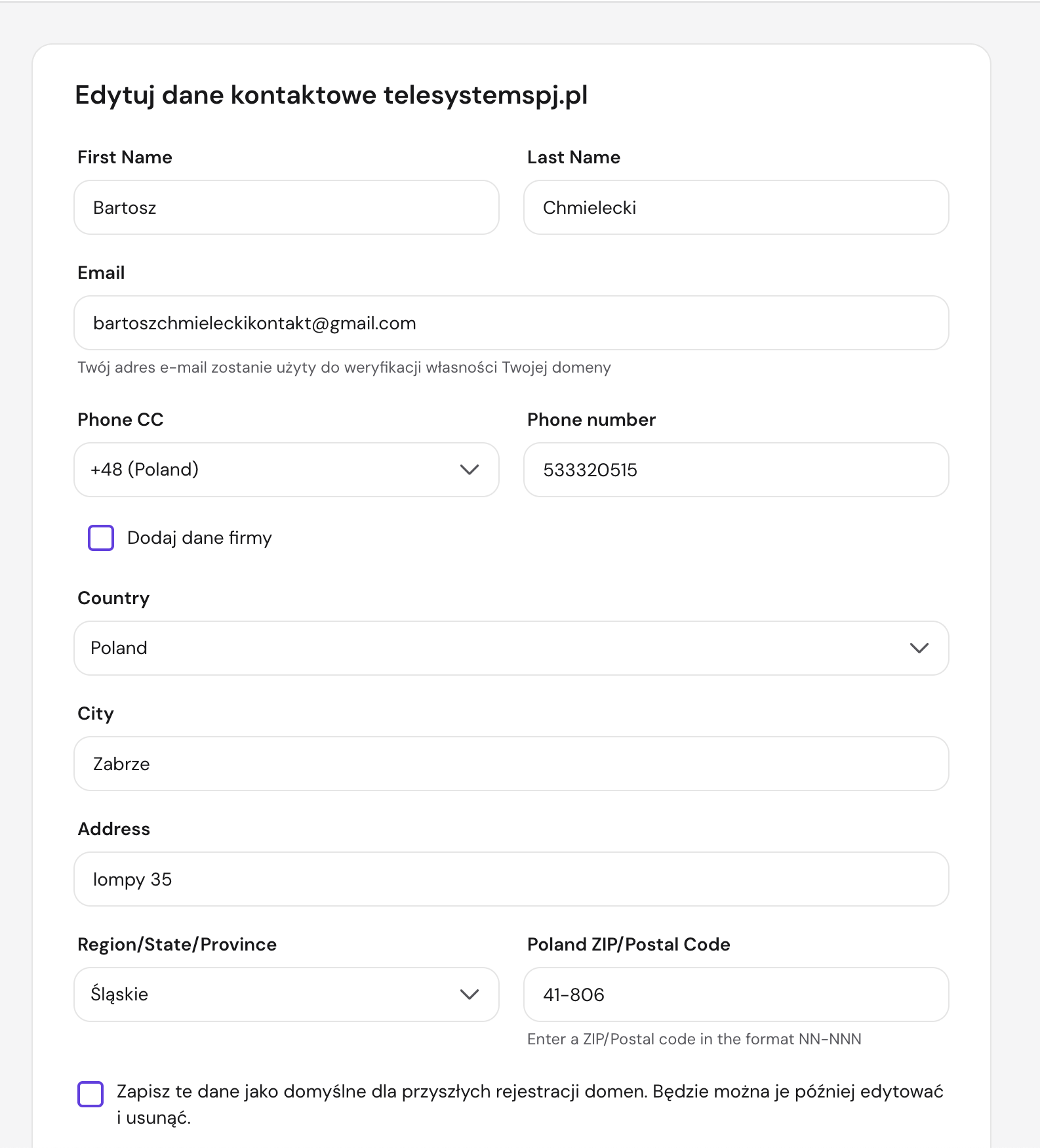
Pojawi się formularz, w którym należy podać dane osoby odpowiedzialnej za sprawy techniczne. Jeśli strona jest realizowana przeze mnie, skopiuj i wklej poniższe dane do formularza:
- Imię i nazwisko: Bartosz Chmielecki
- E-mail: bartoszchmieleckikontakt@gmail.com
- Numer telefonu: +48 533320515
- Kraj (Country): Poland
- Miasto (City): Zabrze
- Adres (Address): Lompy 35
- Województwo (Region): Śląskie
- Kod pocztowy (ZIP/Postal Code): 41-806
Gdy uzupełnisz wszystkie pola zgodnie z powyższym wzorem i zrzutem ekranu, zjedź na sam dół formularza i kliknij przycisk aktualizacji/zapisu.
6. Zapisanie i potwierdzenie uprawnień
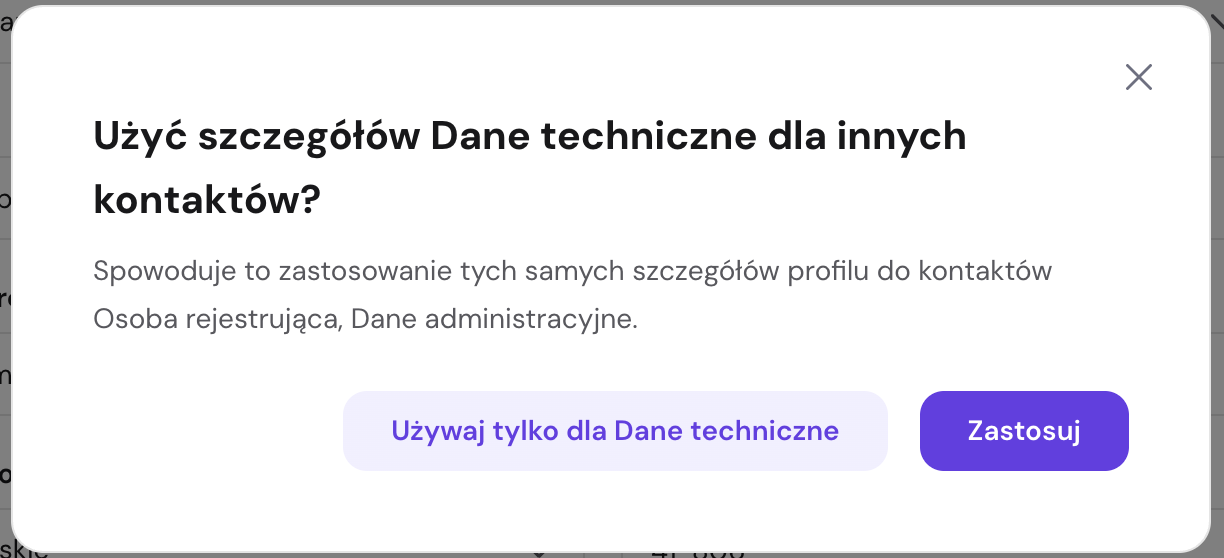
Na sam koniec na ekranie wyskoczy okienko z zapytaniem: "Użyć szczegółów Dane techniczne dla innych kontaktów?".
To bardzo ważny moment – nie chcemy zmieniać właściciela domeny. Dlatego zignoruj fioletowy przycisk "Zastosuj" i koniecznie kliknij biały przycisk z fioletowym tekstem: "Używaj tylko dla Dane techniczne".
To wszystko! W tym momencie system zapisze zmiany. Jako Twój web developer będę mógł zarządzać stroną techniczną domeny, aby bez problemów podpiąć ją pod Twoją nową witrynę WWW.
Przydatne linki: Jeśli jeszcze nie posiadasz własnego adresu WWW, sprawdź ten poradnik: