Nie musisz znać się na programowaniu, żeby samodzielnie prowadzić własny sklep i dodawać nowe informacje dla swoich klientów. W tym poradniku pokażę Ci, jak w bardzo prosty sposób zmienić tekst lub dodać nową wiadomość na stronie głównej.
Robi się to dokładnie tak samo, jak pisze wiadomość w e-mailu czy tekst w Wordzie. Całość omówimy na przykładowym sklepie twojadomena.pl.
Spis treści
- Krok 1: Jak wejść do panelu sklepu?
- Krok 2: Gdzie znaleźć zakładkę z aktualnościami?
- Krok 3: Dodawanie artykułu, kategoria i zdjęcia na stronę główną
- Krok 4: Jak zmienić tekst
- Krok 5: Jak dodać przyciski odsyłające do produktów
1. Krok 1: Jak wejść do panelu sklepu?
Żeby zmienić cokolwiek w sklepie, musisz wejść do swojego prywatnego panelu.
- Otwórz przeglądarkę internetową (Chrome, Firefox itp.).
- W pasku adresu na samej górze wpisz adres swojego sklepu i dopisz na końcu
/zarzadzanie(np.twojadomena.pl/zarzadzanie). - Wciśnij Enter na klawiaturze.
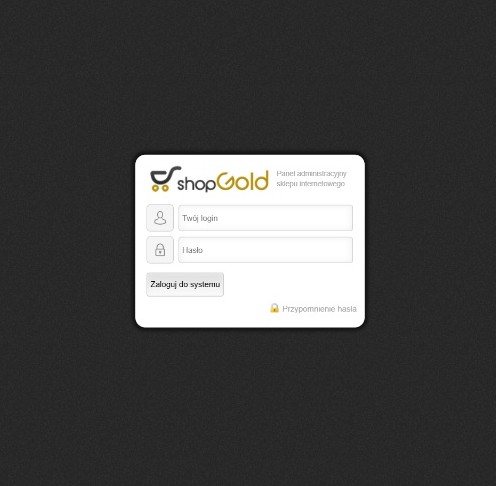
Pojawi się okienko logowania. Wpisz swój login oraz hasło, a następnie kliknij przycisk Zaloguj do systemu.
2. Krok 2: Gdzie znaleźć zakładkę z aktualnościami?
Po zalogowaniu nie przejmuj się resztą opcji. Interesuje Cię tylko jedno miejsce w górnym menu:
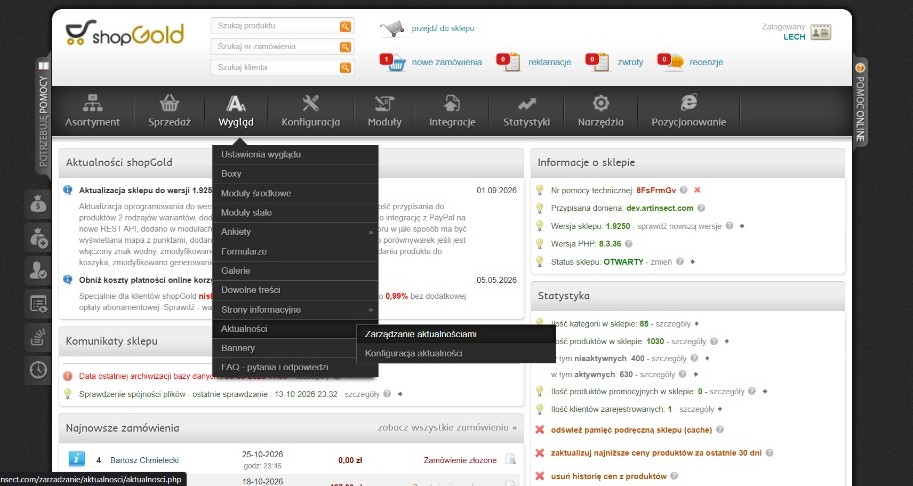
- Na ciemnym pasku u góry ekranu najedź na zakładkę Wygląd (z ikoną litery "Aa").
- Z rozwiniętej czarnej listy najedź na Aktualności.
- W małym menu, które wyskoczy po prawej stronie, kliknij Zarządzanie aktualnościami.
3. Krok 3: Dodawanie artykułu, kategoria i zdjęcia na stronę główną
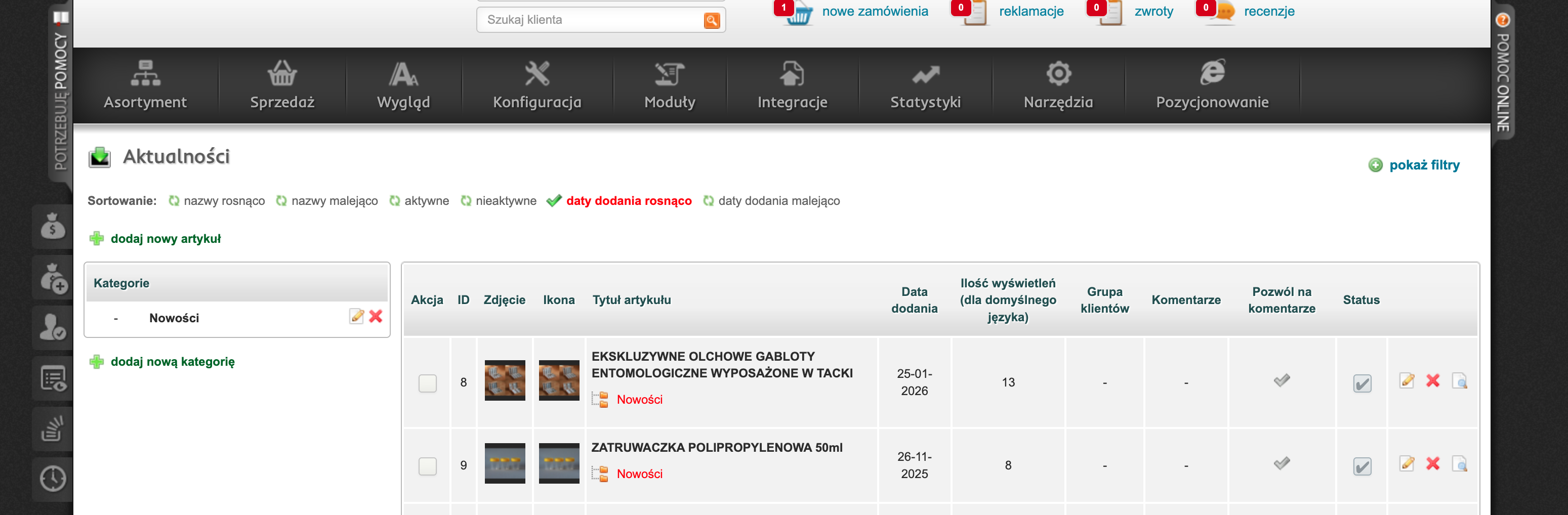
Teraz widzisz przed sobą tabelę ze wszystkimi wpisami, które są już na stronie.
- Aby zedytować istniejący wpis: Kliknij małą ikonkę ołówka (Edytuj) po prawej stronie wybranego artykułu.
- Aby dodać zupełnie nową wiadomość: Kliknij zielony napis "+ dodaj nowy artykuł" w lewym górnym rogu nad tabelą.
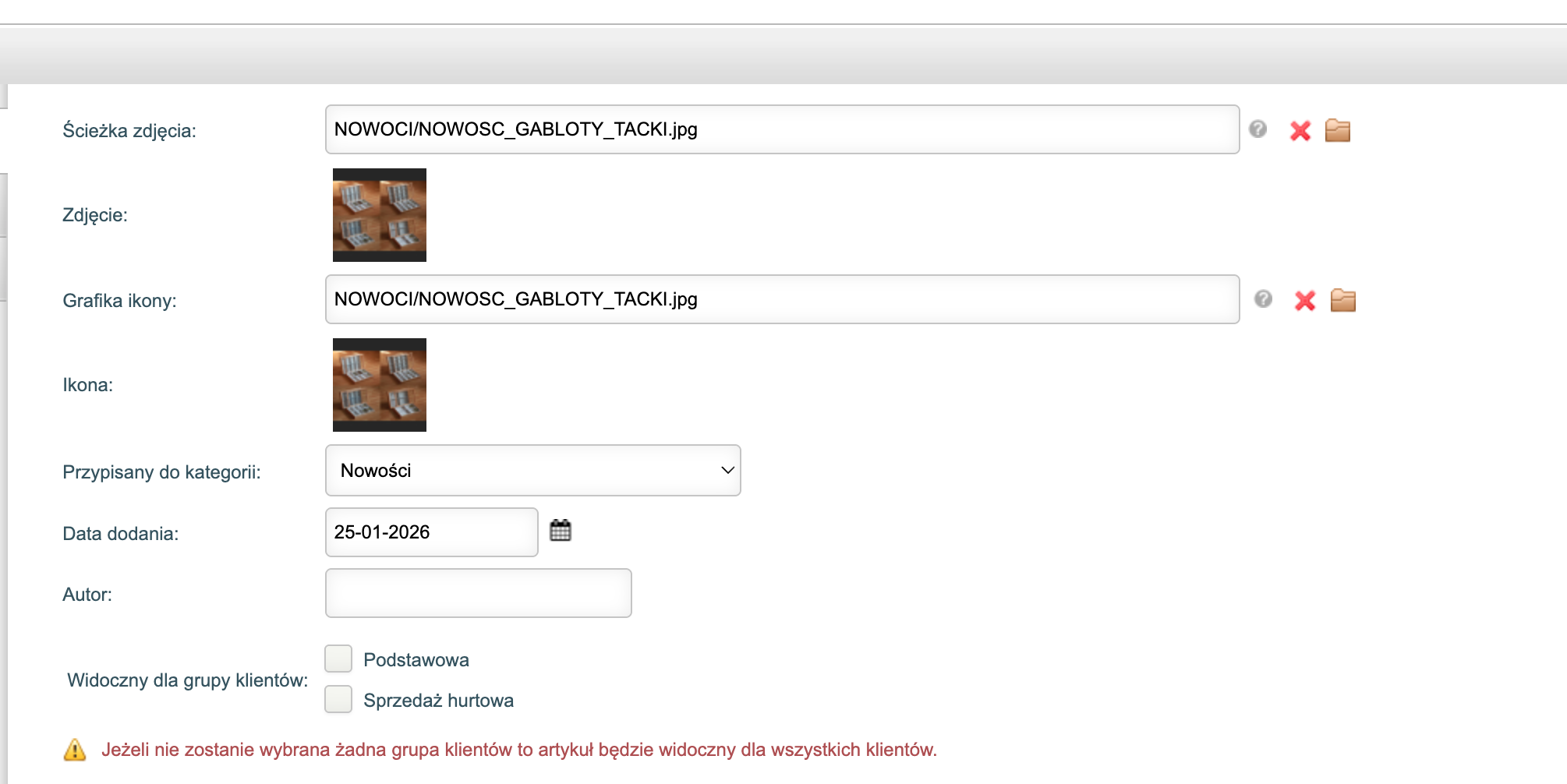
Bardzo ważna rzecz! Niezależnie od tego, czy edytujesz stary tekst, czy dodajesz nowy, musisz upewnić się, że artykuł wyświetli się w odpowiednim miejscu na stronie. Zwróć uwagę na pole "Przypisany do kategorii" i wybierz z listy opcję "Nowości".
W tym samym oknie dodajemy zdjęcia, które będą stanowić podgląd aktualności na stronie głównej. Obrazki docelowo wrzucasz łącznie w 3 miejscach:
- W polu "Zdjęcie" (widoczne na zrzucie ekranu poniżej)
- W polu "Ikona" (widoczne na zrzucie ekranu poniżej)
- Oraz trzecie dodasz za chwilę bezpośrednio w samym polu tekstowym (wewnątrz artykułu).
4. Krok 4: Jak zmienić tekst
Poniżej ustawień kategorii znajduje się główny edytor. To tutaj tworzysz swoją wiadomość i dodajesz wspomniane wyżej trzecie zdjęcie.
- Tytuł artykułu: Wpisz tu nagłówek (np. "PUDEŁKO PLASTIKOWE").
- Pole tekstowe: To to duże białe okno. Kliknij w nie i po prostu pisz z klawiatury – dokładnie tak, jak w Wordzie!
- Powyżej tekstu masz pasek narzędzi. Możesz pogrubić tekst (ikonka B), wyśrodkować go lub wstawić zdjęcie w treści używając ikonek na pasku.
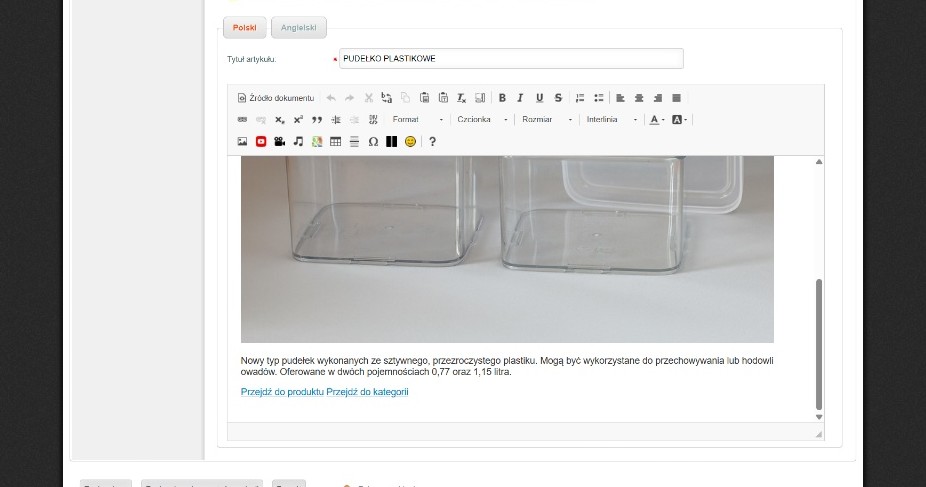
Po prostu napisz to, co chcesz przekazać klientom.
5. Krok 5: Jak dodać przyciski odsyłające do produktów
Zawsze dbamy o to, by na samym dole Twojej nowości znalazły się ładne przyciski: "Przejdź do produktu" oraz "Przejdź do kategorii". Dzięki nim klient od razu kliknie i kupi to, o czym piszesz. Aby je poprawnie wstawić, musimy wkleić gotowy, krótki kod na sam dół tekstu.
- W lewym górnym rogu paska narzędzi nad Twoim tekstem kliknij przycisk "Źródło dokumentu".
- Zobaczysz, że Twój tekst zmienił się w kod z dziwnymi znaczkami – nie przejmuj się tym, tak ma być!
- Zjedź na sam dół tego kodu. Zrób tam nową pustą linijkę (wciśnij Enter na końcu).
- Skopiuj poniższy kod z ramki i wklej go na samym końcu:
<a class="przycisk Prawy" href="TUTAJ_LINK_DO_PRODUKTU">Przejdź do produktu</a>
<a class="przycisk Prawy" href="TUTAJ_LINK_DO_KATEGORII"
>Przejdź do kategorii</a
>
<div class="cl"> </div>
- Zastąp słowa
TUTAJ_LINK_DO_PRODUKTUorazTUTAJ_LINK_DO_KATEGORIIprawdziwymi linkami ze swojego sklepu (pamiętaj, żeby zostawić cudzysłowy"po bokach linku!). - Kliknij ponownie przycisk "Źródło dokumentu", aby wrócić do normalnego, ładnego widoku. Zobaczysz swoje nowe przyciski.
- Na koniec zjedź na sam dół strony i kliknij Zapisz. Gotowe!