Aby stworzyć nową galerię zdjęć, najpierw przygotowujemy same pliki na serwerze, a następnie kopiujemy gotowy kod z już istniejącej galerii, podmieniamy w nim ścieżki i przypinamy stronę w odpowiednie miejsce.
Spis treści
- Krok 0: Przygotowanie galerii na serwerze
- Krok 1: Skopiowanie kodu z istniejącej galerii
- Krok 2: Tworzenie nowej galerii
- Krok 3: Jak prawidłowo podmienić ścieżki do zdjęć
- Krok 4: Pobranie linku do nowej galerii
- Krok 5: Dodanie galerii do zakładki Wyprawy Entomologiczne
Krok 0: Przygotowanie galerii na serwerze
Zanim stworzymy podstronę, musimy wgrać zdjęcia.
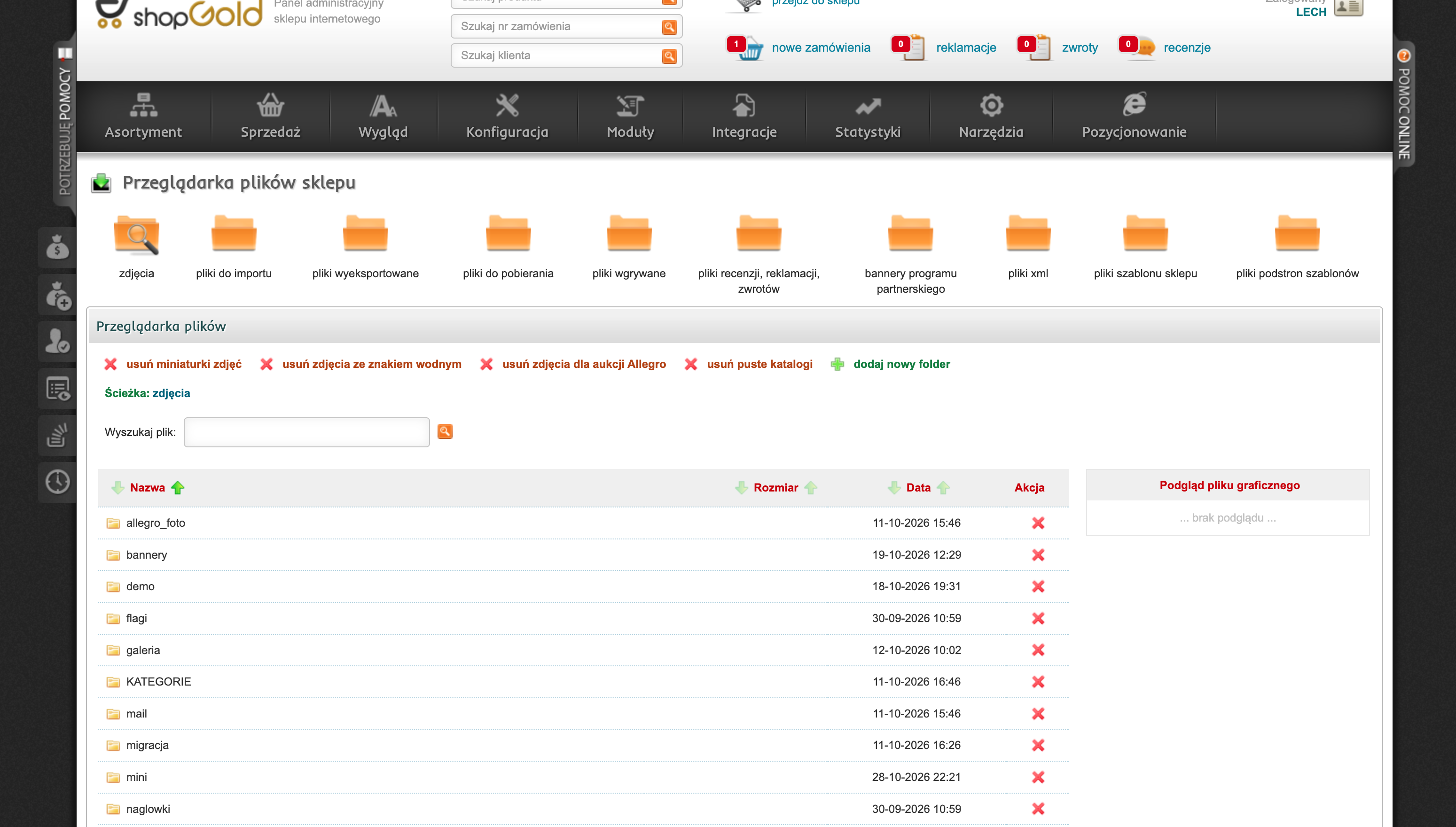
- Z górnego menu wybierz Narzędzia -> Zarządzanie plikami -> Przeglądarka plików.
- Przejdź do odpowiedniego katalogu, np.
wyprawy. - Wybierz odpowiedni kraj lub stwórz nowy folder.
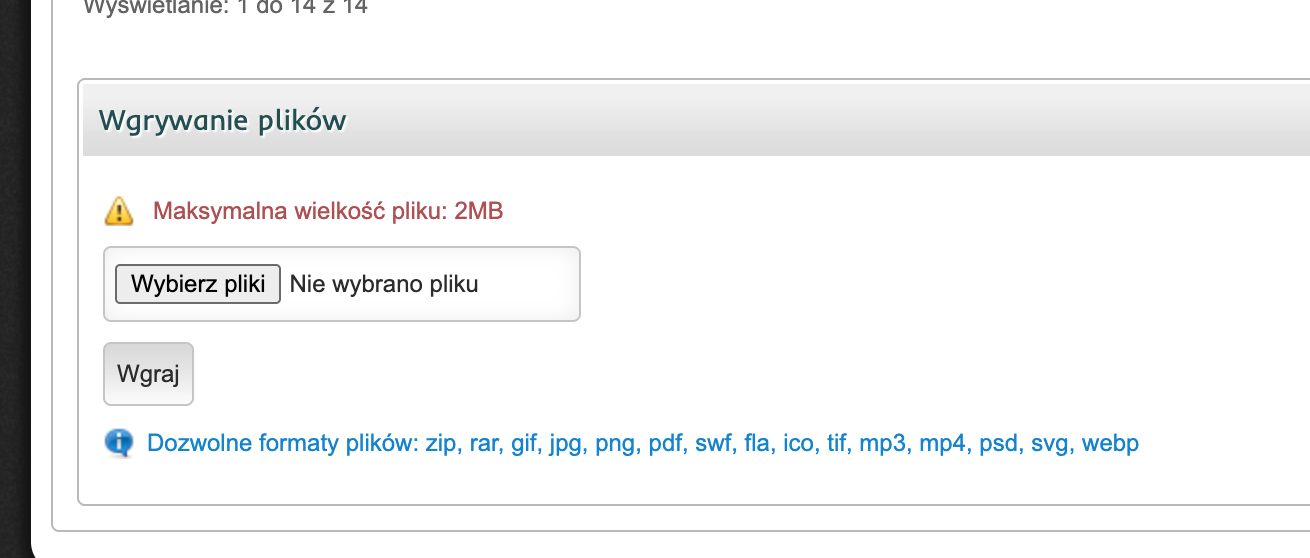
- Wejdź do utworzonego folderu i na samym dole strony dodaj zdjęcia, które mają znaleźć się w galerii. Zmień nazwy plików na proste, np.
A1.jpg,A2.jpg,A3.jpg(kolejno aż do ostatniego zdjęcia).
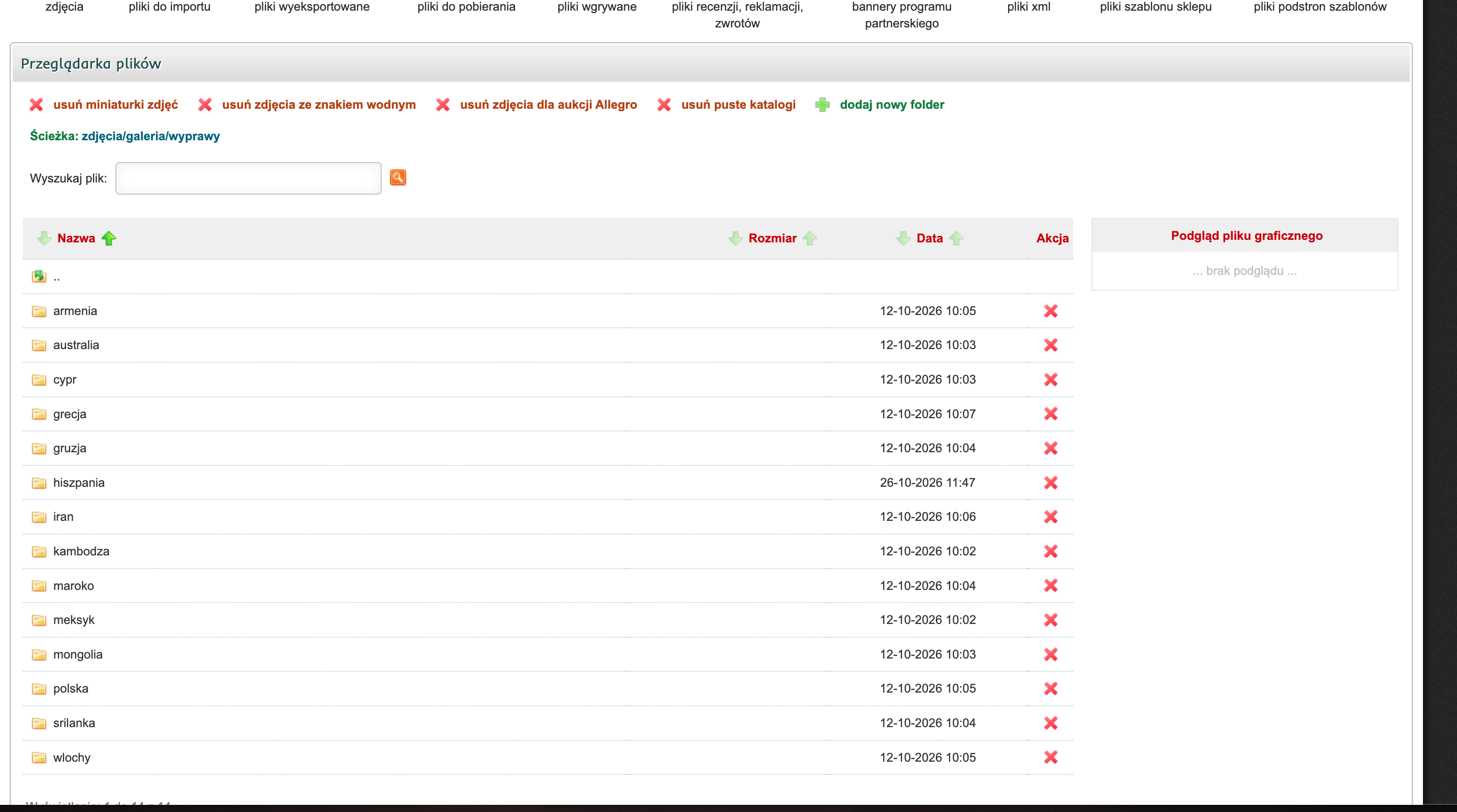
- Skopiuj widoczną u góry ścieżkę do tego folderu (np.
/images/galeria/wyprawy/australia/). Będzie potrzebna za chwilę.
Krok 1: Skopiowanie kodu z istniejącej galerii
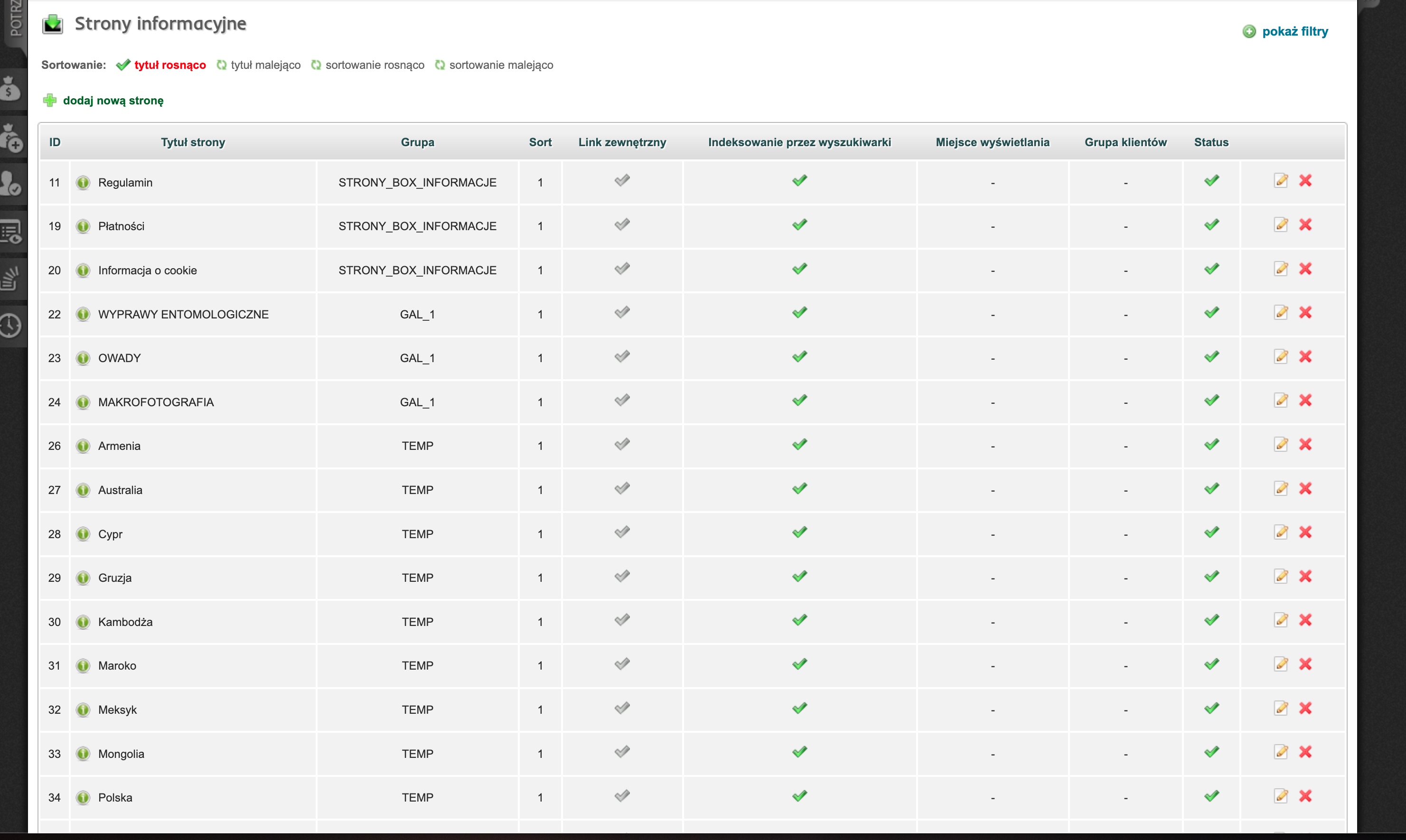
- Z górnego menu wybierz Wygląd -> Strony informacyjne -> Zarządzanie stronami.
- Znajdź na liście gotową galerię (np. "Gruzja") i kliknij żółtą ikonę ołówka (Edytuj) po prawej stronie.
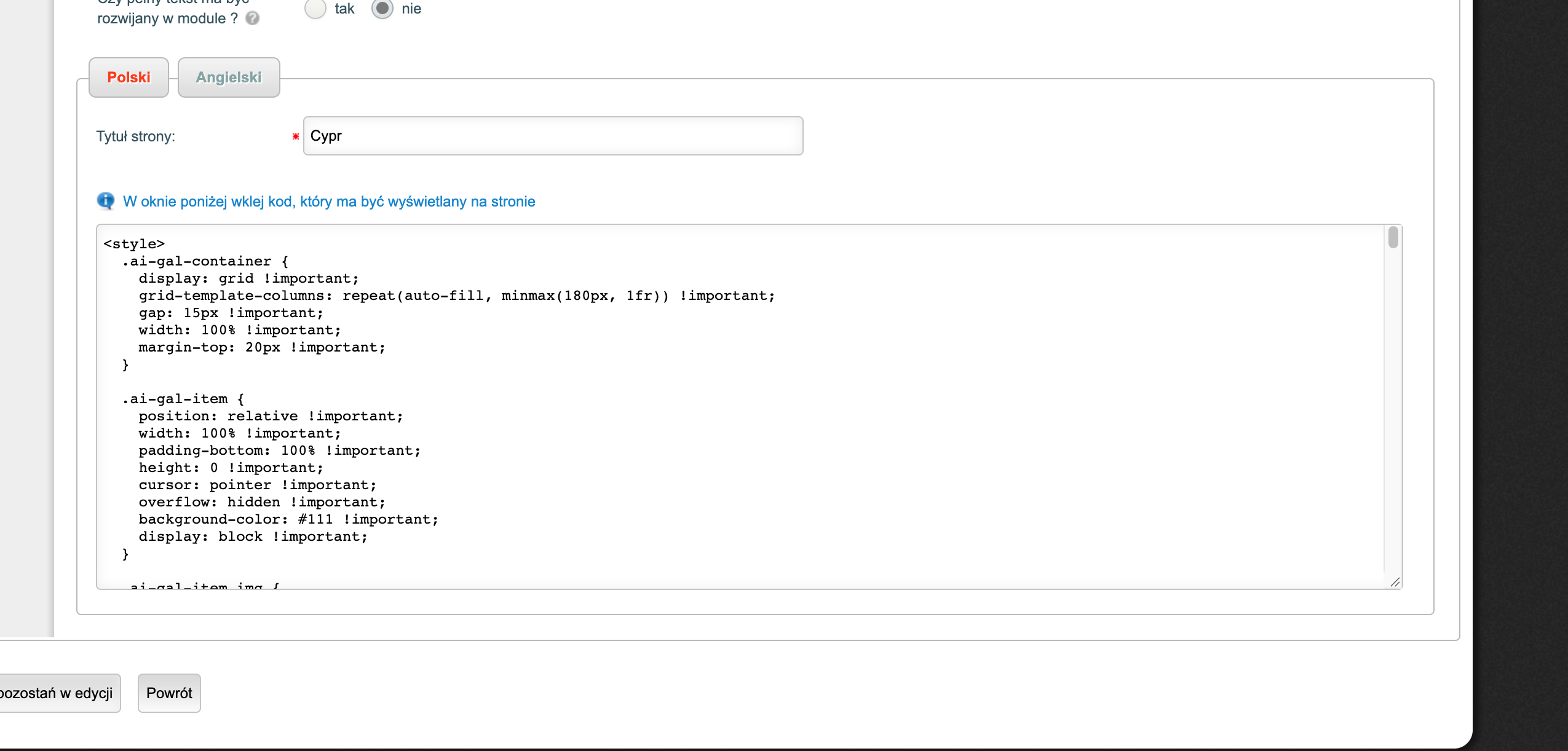
- Skopiuj całą zawartość głównego okna z kodem. Zaznacz wszystko i wybierz Kopiuj.
Krok 2: Tworzenie nowej galerii
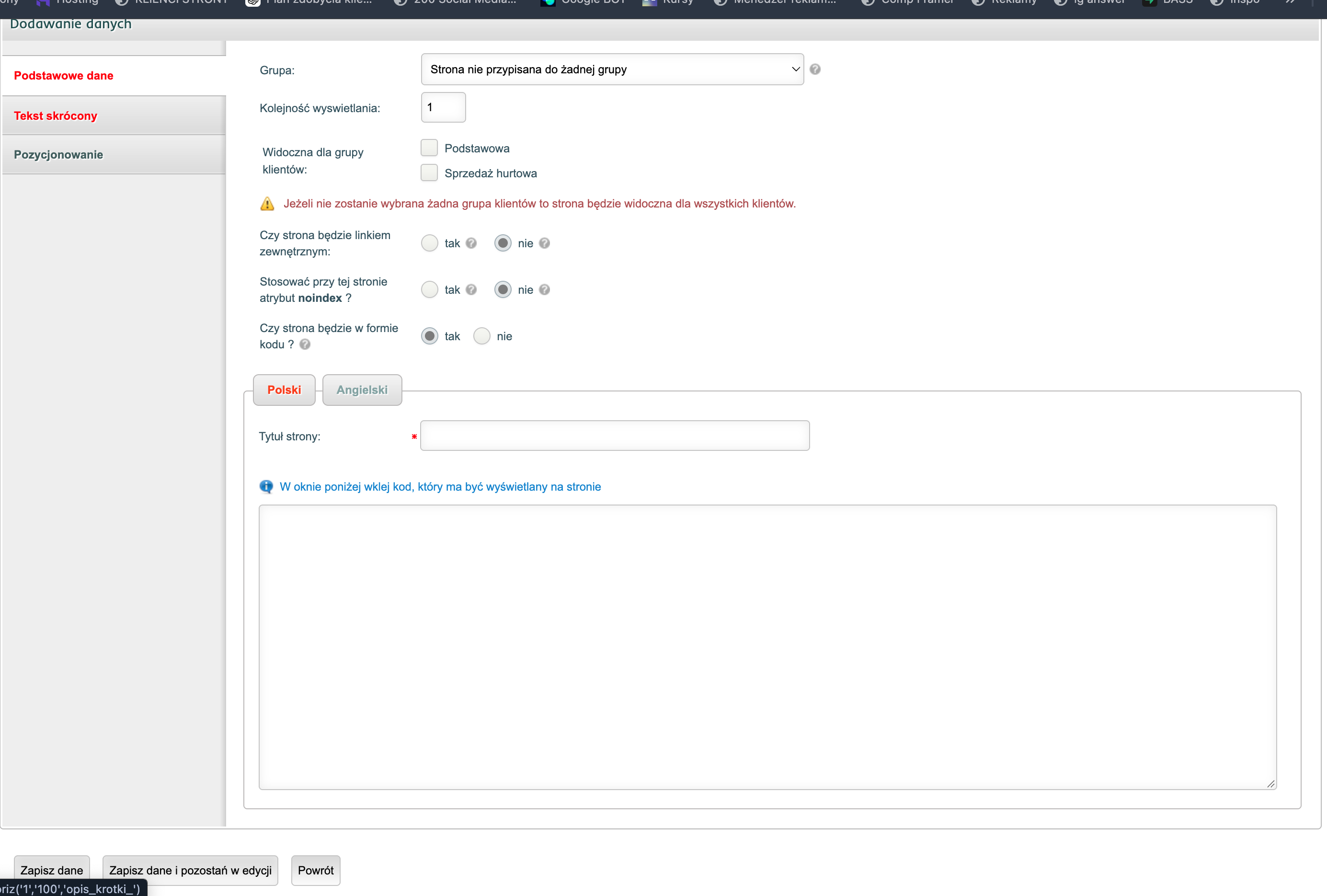
- Wróć do zakładki Strony informacyjne i kliknij zielony przycisk "+ dodaj nową stronę" w lewym górnym rogu nad tabelą.
- W formularzu nowej strony przypisz ją do grupy TEMP - TEMP (w polu "Grupa").
- W sekcji opcji znajdź pozycję Czy strona będzie w formie kodu ?, zaznacz tak, wpisz tytuł nowej strony i wklej skopiowany kod do okna tekstowego na samym dole.
Krok 3: Jak prawidłowo podmienić ścieżki do zdjęć
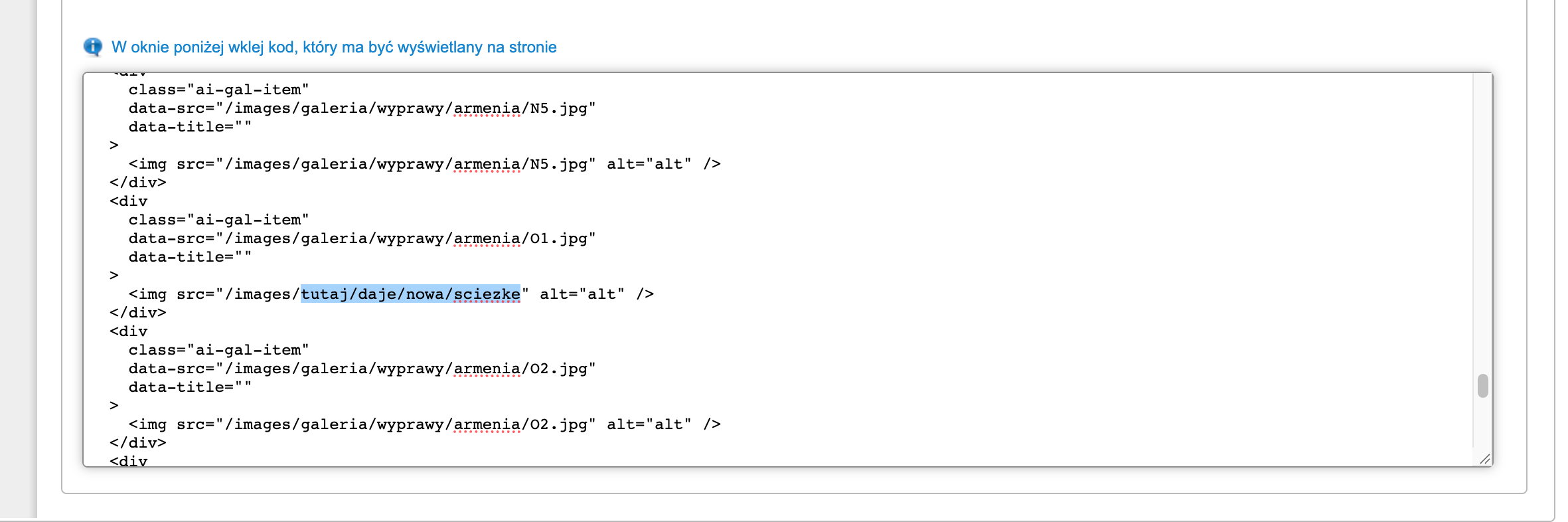
Wklejony kod składa się z powtarzających się fragmentów. Każdy taki mały blok odpowiada za wyświetlenie jednego zdjęcia. Wygląda on tak:
<div
  class="ai-gal-item"
  data-src="/images/galeria/wyprawy/cypr/A1.jpg"
  data-title=""
>
  <img src="/images/galeria/wyprawy/cypr/A1.jpg" alt="alt" />
</div>
Aby galeria wyświetlała Twoje nowe zdjęcia, wykonaj te czynności:
- Wyszukaj w kodzie starą ścieżkę (w tym przykładzie
/images/galeria/wyprawy/cypr/A1.jpg). - Zamień ją na nową, którą skopiowałeś w Kroku 0 (np.
/images/galeria/wyprawy/australia/A1.jpg). - Bardzo ważne: Ścieżkę musisz podmienić w dwóch miejscach dla każdego zdjęcia – przy
data-src="..."oraz przysrc="...". - Skopiuj cały ten mały blok i wklej go poniżej tyle razy, ile masz zdjęć w folderze. Pamiętaj, by w każdym kolejnym bloku zmienić końcówkę pliku (np. na
A2.jpg, potemA3.jpgitd.). - Zjedź na dół i zapisz stronę.
Krok 4: Pobranie linku do nowej galerii
Aby umieścić galerię na odpowiedniej podstronie (np. w Wyprawach entomologicznych), musimy najpierw poznać jej dokładny link.
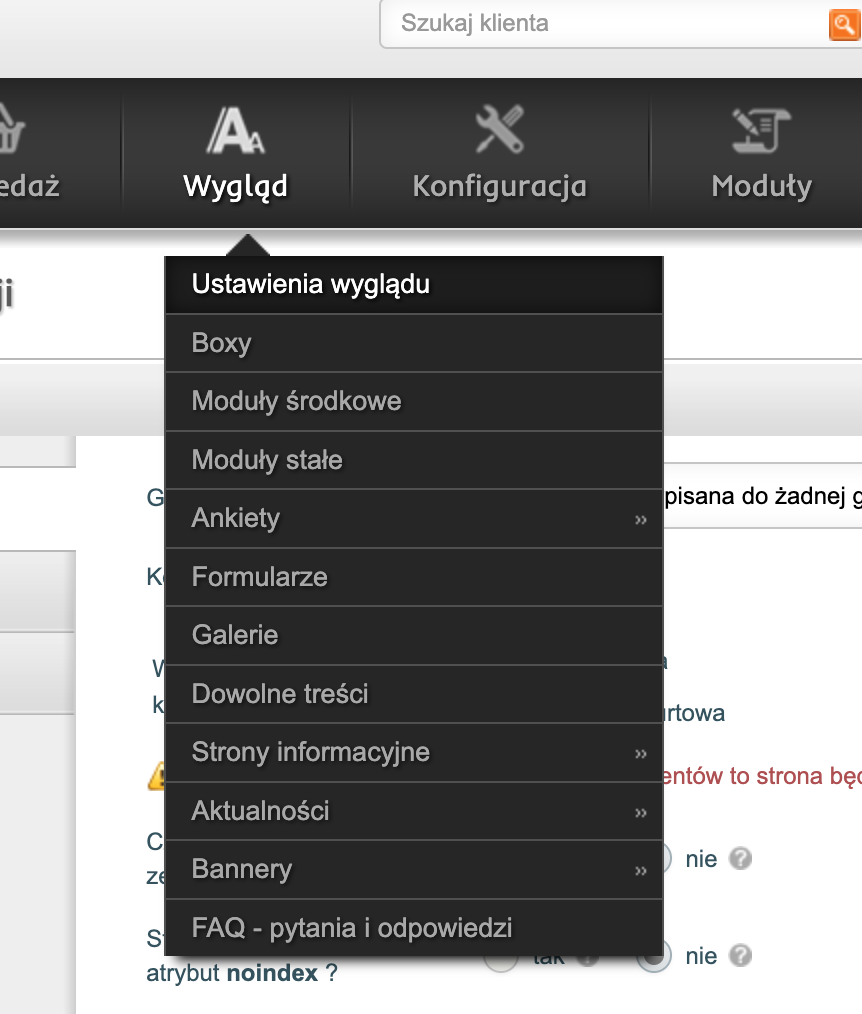
- W górnym menu wybierz Wygląd -> Ustawienia wyglądu.
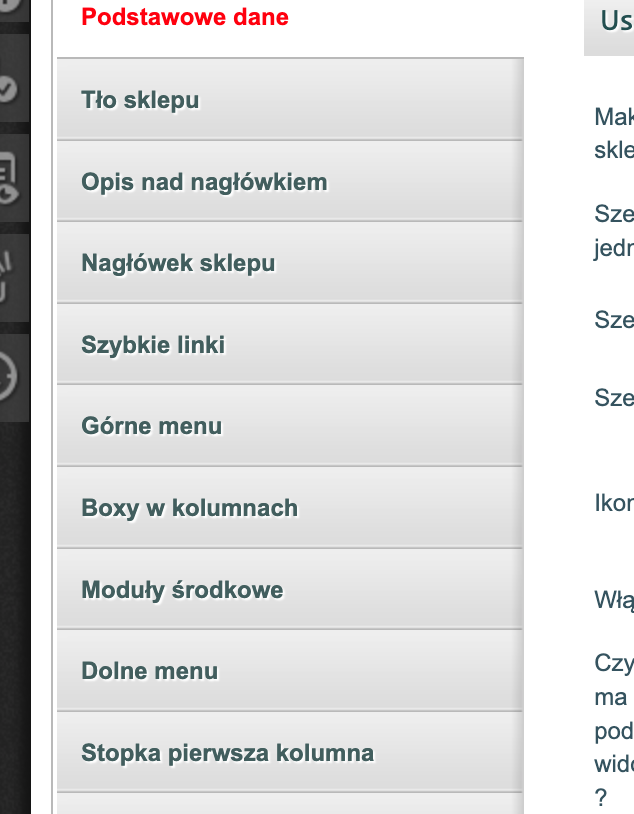
- Przejdź do zakładki Górne menu.
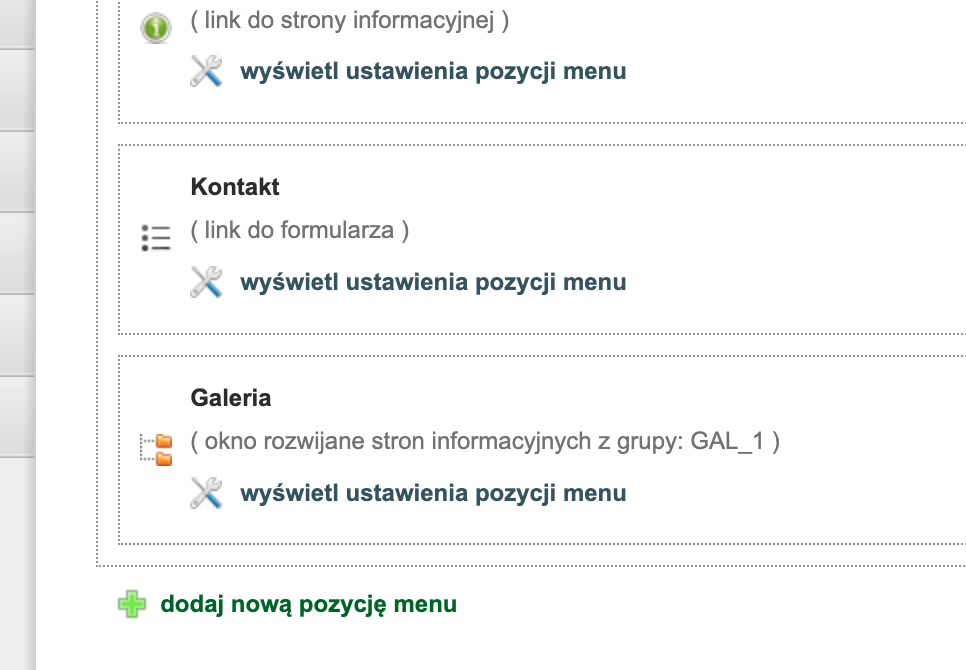
- Wybierz opcję dodawania nowej pozycji menu i kliknij Pojedyncze linki menu.
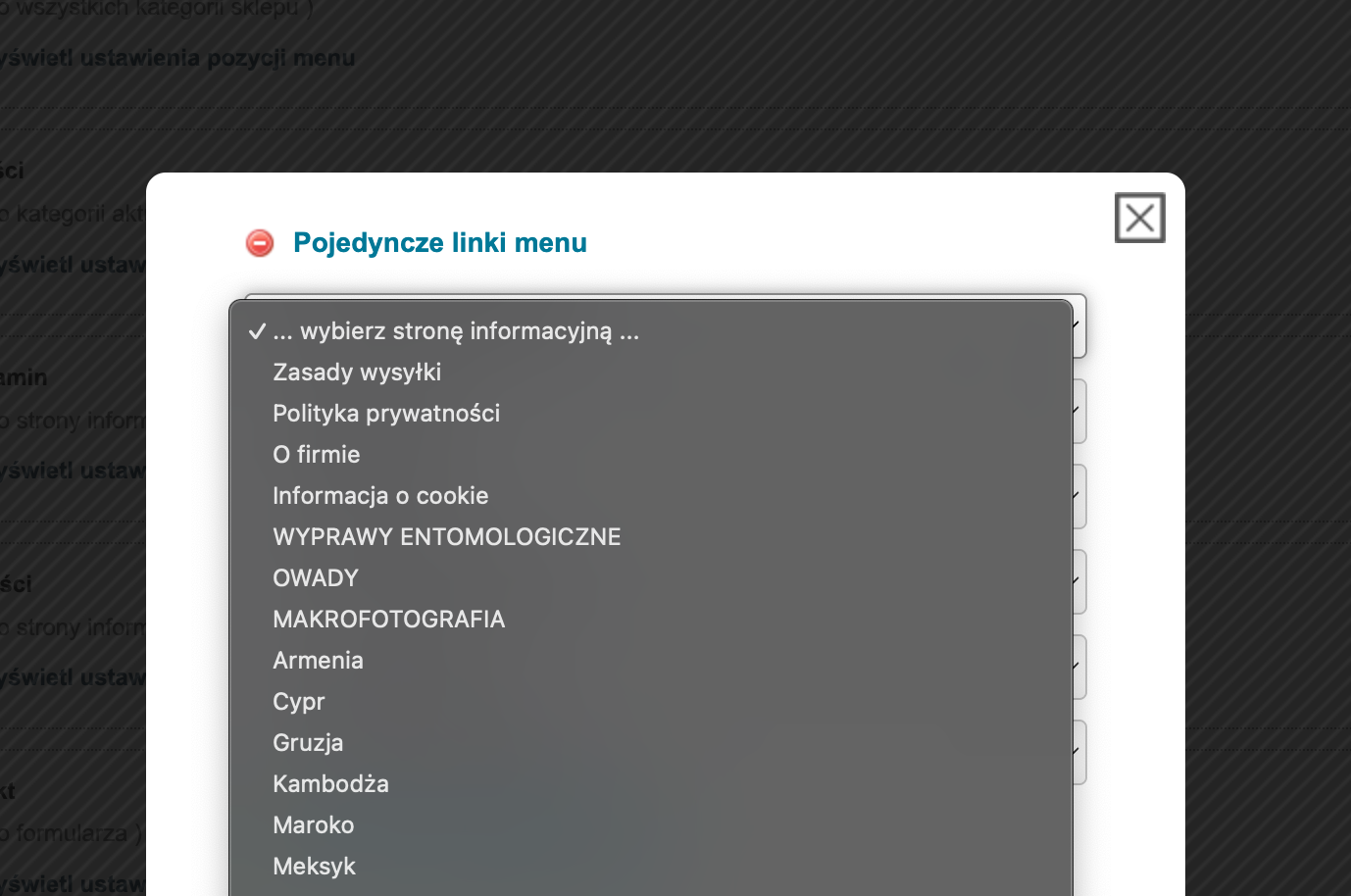
- Z rozwijanej listy wybierz nowo utworzoną stronę (np. "Australia").
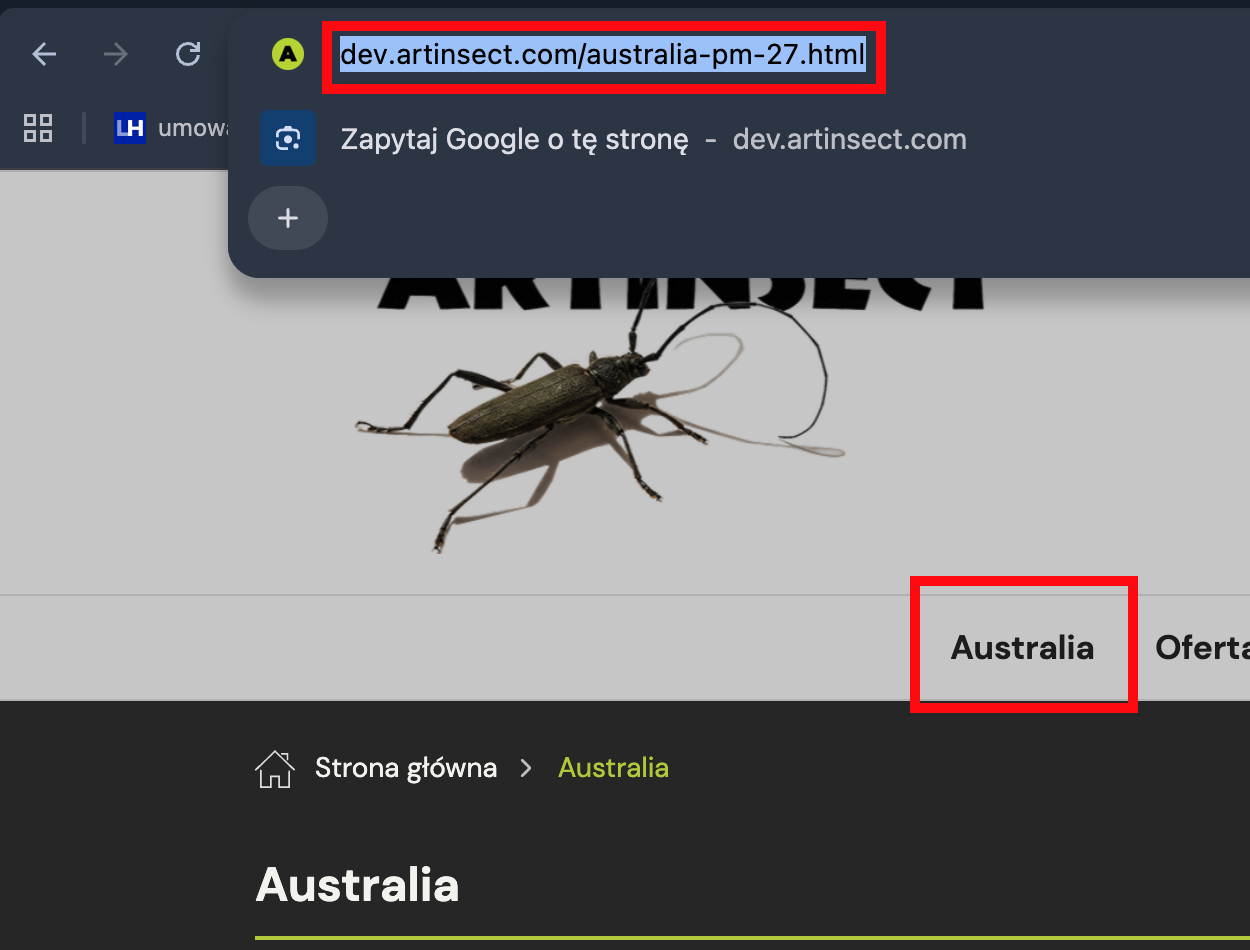
- Przejdź na główną stronę swojego sklepu (jako klient). Zobaczysz, że nowa zakładka pojawiła się w menu głównym. Kliknij w nią, a następnie skopiuj cały adres URL z paska przeglądarki (np.
https://dev.artinsect.com/australia-pm-27.html).
Krok 5: Dodanie galerii do zakładki Wyprawy Entomologiczne
Ostatnim etapem jest wklejenie pobranego linku we właściwe miejsce.
- W panelu sklepu wejdź w Wygląd -> Strony informacyjne -> Zarządzanie stronami.
- Znajdź na liście stronę docelową, np. WYPRAWY ENTOMOLOGICZNE i kliknij ikonę edycji (ołówek).
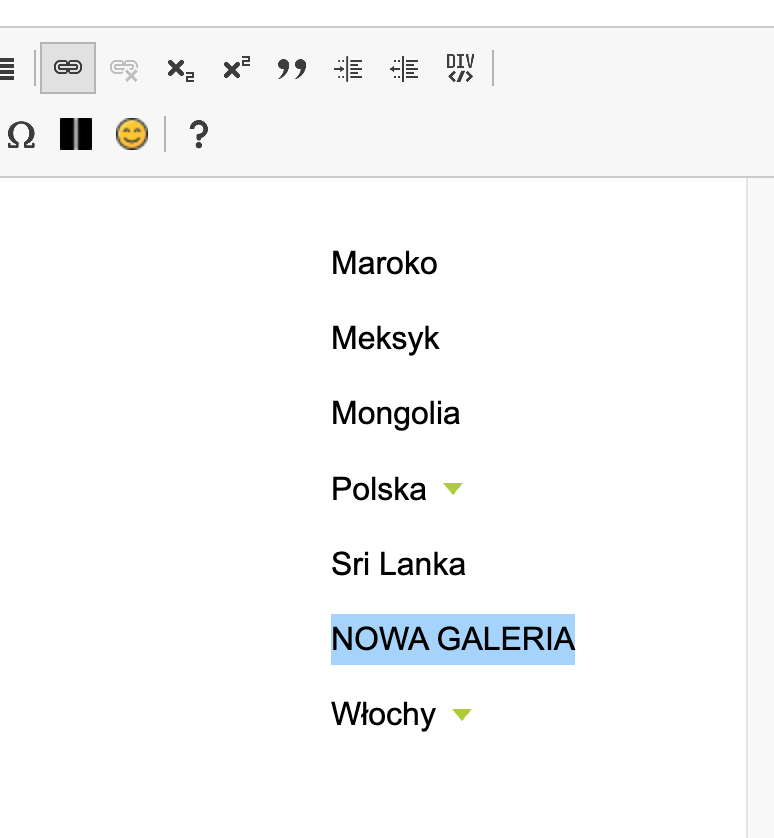
- W edytorze tekstowym wpisz nazwę nowej galerii w odpowiednim miejscu (np. "Australia").
- Zaznacz to nowe słowo myszką i kliknij ikonkę łańcuszka w pasku narzędzi edytora.
- W okienku, które wyskoczy, wklej skopiowany wcześniej link w pole Adres URL i kliknij OK.
- Zapisz zmiany na dole strony. Twoja galeria jest już w pełni podpięta i gotowa!