Zanim zaczniesz wprowadzać zmiany na swojej nowej stronie, upewnij się, że masz już dostęp do panelu i wiesz, w jaki sposób do niego wejść. Jeśli jeszcze nie zaakceptowałeś zaproszenia lub nie posiadasz konta, sprawdź najpierw ten krótki wpis: Jak zalogować się do panelu zarządzania treścią?
Jeśli jesteś już zalogowany – świetnie! W tym poradniku pokażę Ci, jak poruszać się po systemie Sanity, gdzie szukać odpowiednich tekstów i jak prawidłowo publikować zmiany, aby pojawiły się na Twojej stronie.
Spis treści
- Krok 1: Logowanie do panelu
- Krok 2: Struktura strony i menu po lewej
- Krok 3: Wybór lub tworzenie dokumentu
- Krok 4: Panel edycji treści
- Krok 5: Publikacja zmian i czas oczekiwania
- Krok 6: Statusy dokumentu (Draft i Published)
1. Krok 1: Logowanie do panelu
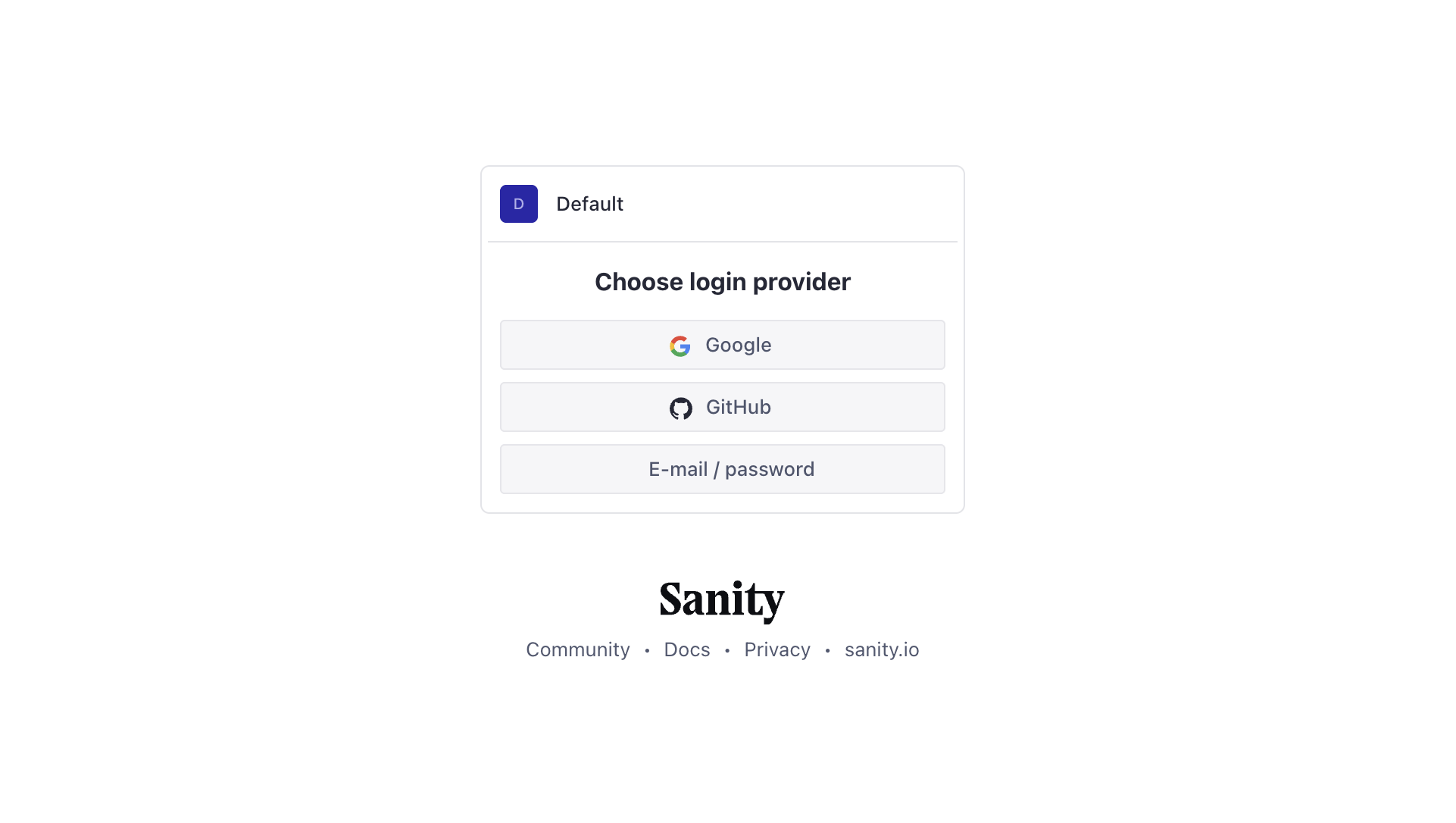
Aby rozpocząć pracę, zaloguj się do panelu korzystając z wcześniej ustalonego adresu e-mail (tego, przez który się kontaktowaliśmy i na który wysłałem zaproszenie). Głównie będzie to logowanie jednym kliknięciem przez konto Google (Gmail).
2. Krok 2: Struktura strony i menu po lewej
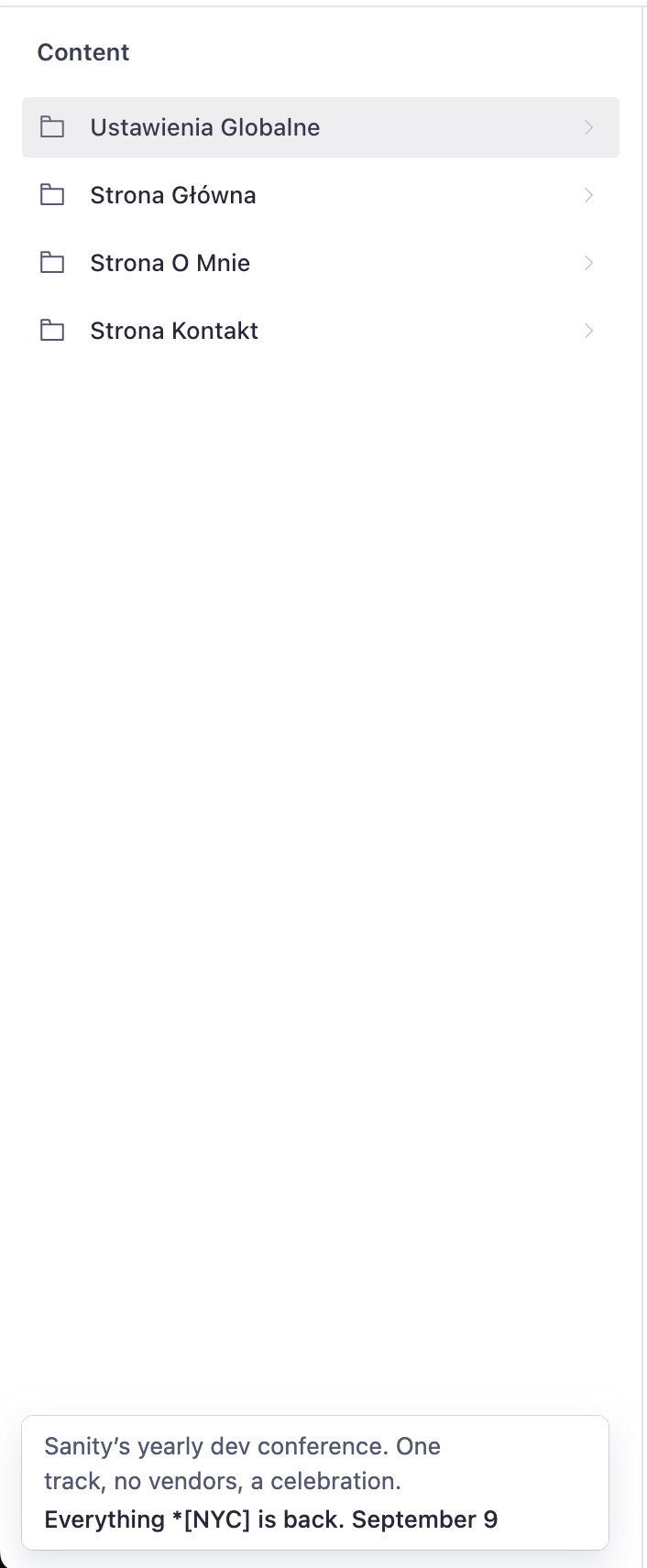
Po zalogowaniu, po lewej stronie ekranu zobaczysz główną strukturę swojej witryny. Znajdziesz tam poszczególne podstrony do edycji.
Zwróć uwagę na zakładkę Ustawienia Globalne. Znajdują się w niej dane, które są widoczne na każdej podstronie bez wyjątku – takie jak menu nawigacyjne na samej górze witryny oraz stopka na samym jej dole. Z tego poziomu wybierasz zakładkę (dokument), którą chcesz edytować.
3. Krok 3: Wybór lub tworzenie dokumentu
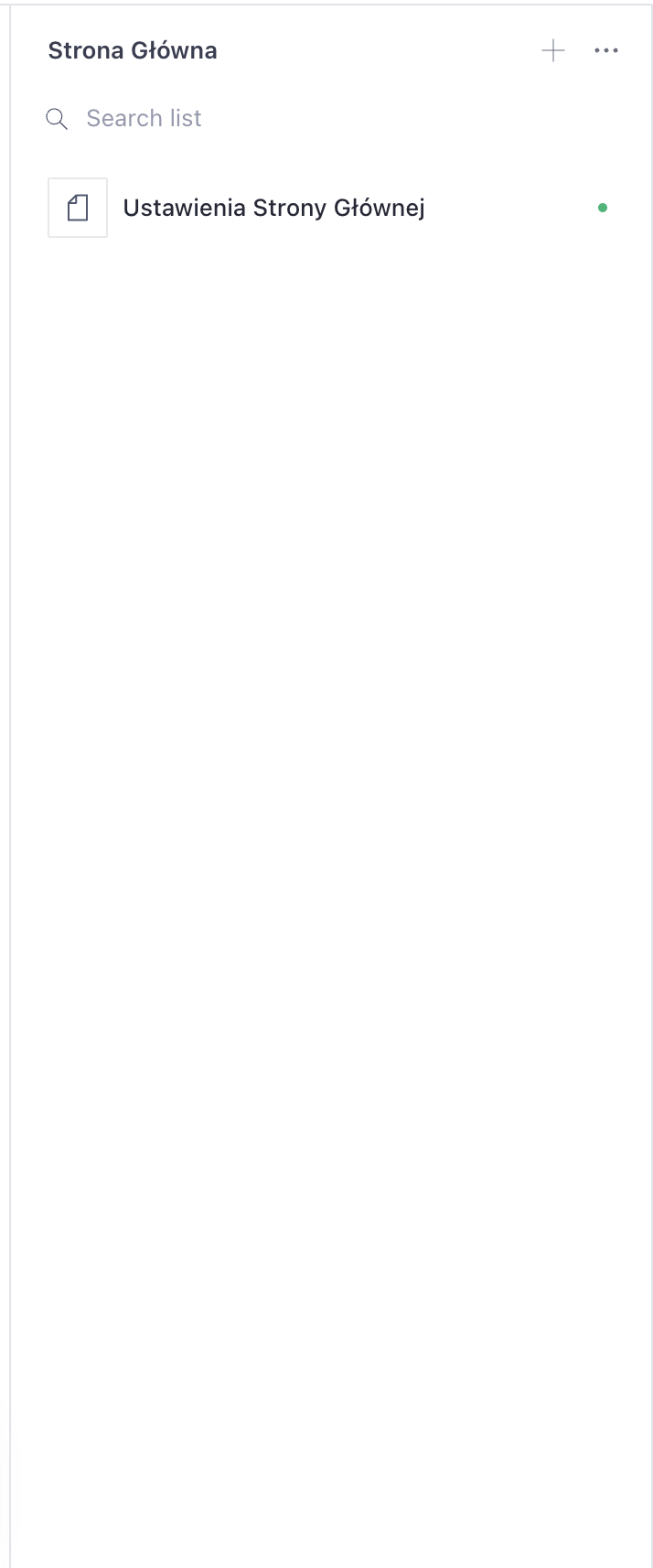
Gdy klikniesz w wybraną zakładkę (np. Strona Główna), zobaczysz listę dostępnych w niej dokumentów:
- Jeśli dokument już się tam znajduje, oznacza to, że uzupełniłem tę część CMS'a za Ciebie. Wystarczy, że wybierzesz ten gotowy dokument, aby zacząć go edytować.
- Jeśli dokumentu nie ma, możesz utworzyć zupełnie nowy, klikając ikonę plusa.
4. Krok 4: Panel edycji treści
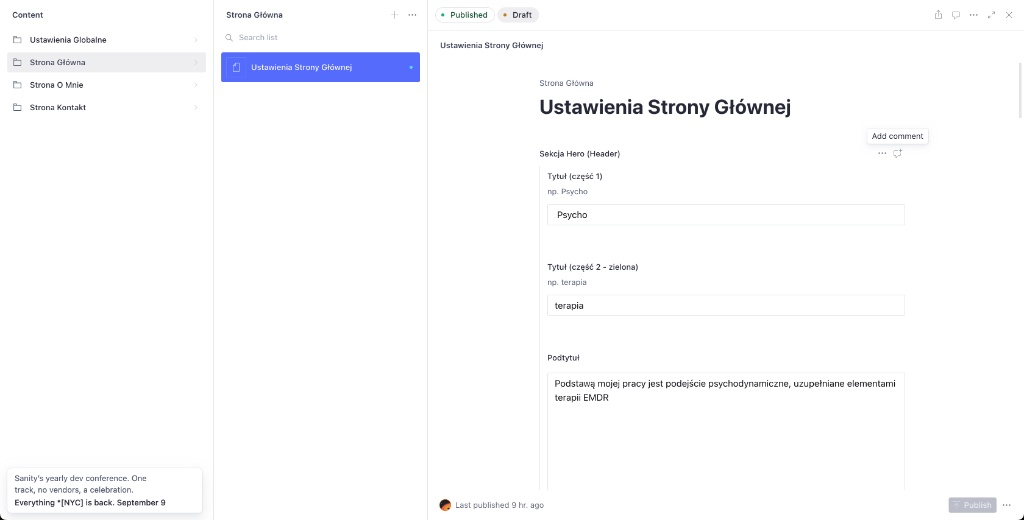
Po prawej stronie otworzy się pełny panel edycji. Treści, które tu widzisz, odpowiadają danym na wybranej podstronie.
Dla przykładu – na stronie głównej dane ułożone są po kolei, od samej góry do dołu strony. Sama edycja jest niezwykle prosta. Wystarczy kliknąć w dane pole tekstowe, aby zmienić treść, lub kliknąć odpowiedni przycisk, aby dodać nowy element (np. zdjęcie czy element listy), zależnie od tego, do czego służy konkretne pole.
5. Krok 5: Publikacja zmian i czas oczekiwania
Wprowadzone w polach tekstowych modyfikacje nie pojawią się na stronie od razu!
Aby zmiany ujrzały światło dzienne, musisz kliknąć czarny przycisk Publish (Publikuj), który znajduje się w prawym dolnym rogu ekranu.
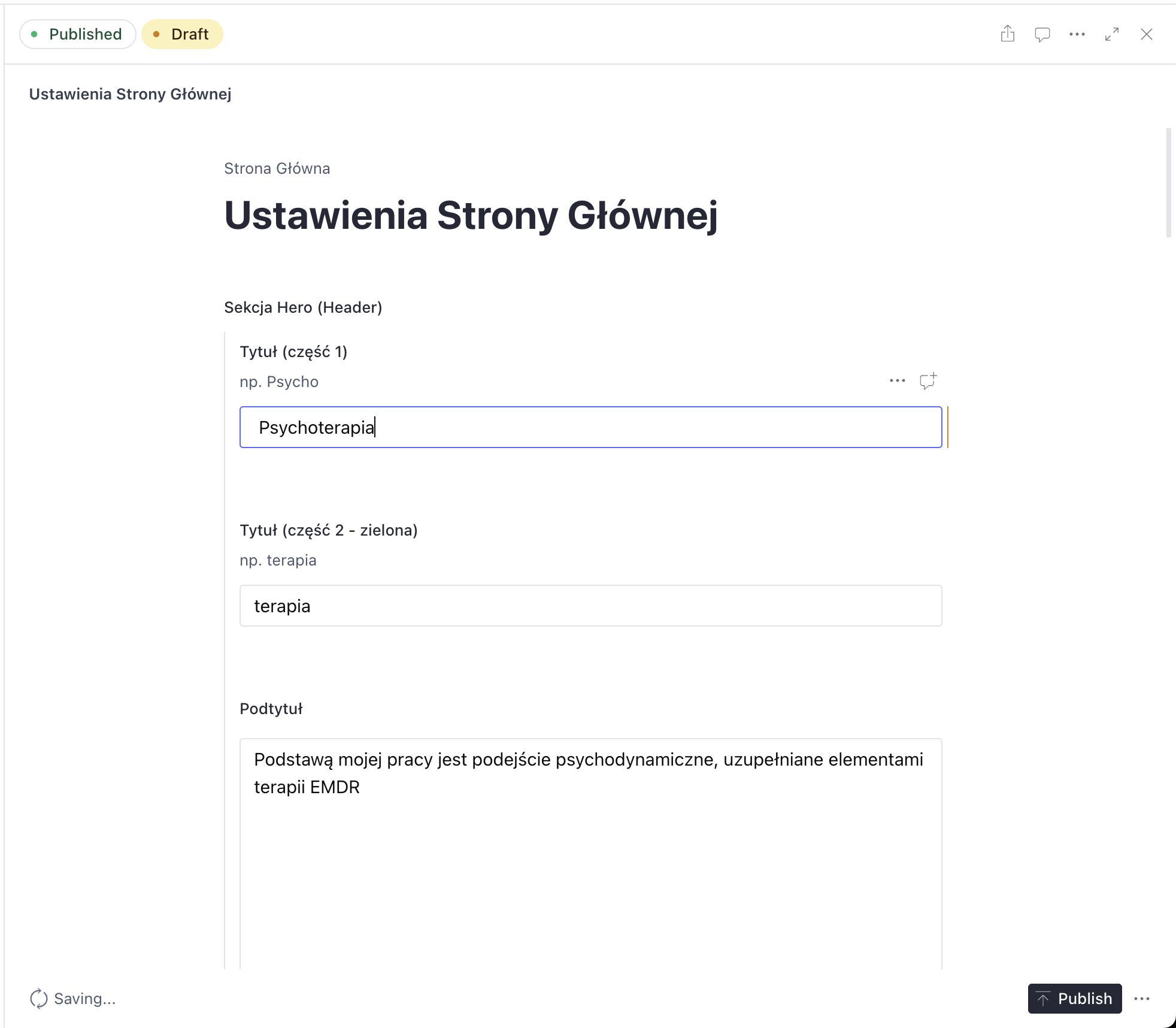
Po kliknięciu przycisku zmiany pojawią się na Twojej oficjalnej stronie po około 12 godzinach. Dlaczego po 12 godzinach? Zależy nam na tym, aby Twoja strona była błyskawicznie szybka. Gdyby zmiany pojawiały się od razu, strona musiałaby na nowo pobierać dane przy każdym wejściu każdego użytkownika, co znacznie by ją spowolniło. Odświeżanie pamięci podręcznej co 12 godzin to gwarancja najwyższej wydajności.
Ważne: Jeśli jesteśmy jeszcze w fazie "produkcji", tworzenia strony lub na etapie wprowadzania szybkich poprawek przed startem, zmiany będą pojawiały się od razu po odświeżeniu witryny (lub po krótkiej chwili). Dzięki temu możesz na bieżąco uczyć się CMS'a i szybko sprawdzać, gdzie na stronie wyświetla się dany element.
6. Krok 6: Statusy dokumentu (Draft i Published)
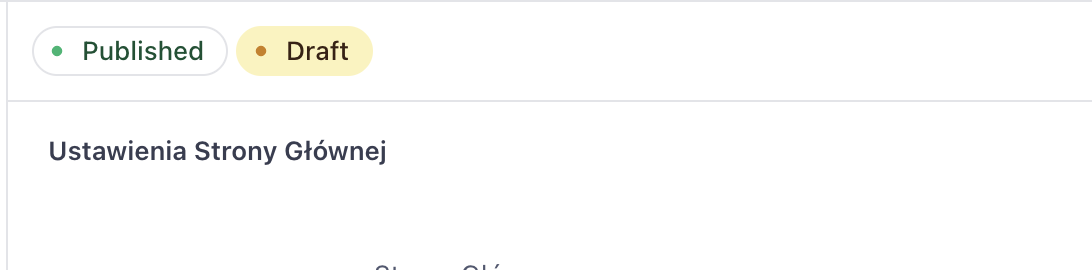
Podczas pracy w prawym górnym rogu panelu (lub na górze dokumentu) zauważysz kolorowe oznaczenia statusu. Pomagają one zorientować się, w jakim stanie są Twoje modyfikacje:
- Pomarańczowy (Draft) – oznacza wersję roboczą. Skasowałeś stary tekst lub dopisałeś nowy, ale nie wcisnąłeś jeszcze czarnego przycisku Publish. Zmiany są niezapisane publicznie.
- Zielony (Published) – oznacza teksty opublikowane, czyli dokładnie to, co aktualnie znajduje się na stronie internetowej.
Mam nadzieję, że teraz obsługa Twojej nowej strony będzie dla Ciebie czystą przyjemnością! W razie problemów z pierwszym wejściem na platformę, zajrzyj ponownie do wpisu: Jak zalogować się do panelu zarządzania treścią (Sanity)?. Powodzenia w edycji!