Widoczność Twojej witryny w wyszukiwarce to klucz do pozyskiwania nowych klientów. Aby w pełni kontrolować, jak Twoja strona radzi sobie w wynikach wyszukiwania, niezbędne jest darmowe narzędzie od Google – Google Search Console (GSC).
W tym krótkim poradniku pokażę Ci, jak zalogować się do systemu, dodać swoją witrynę i potwierdzić, że jesteś jej właścicielem, dodając odpowiedni rekord DNS (np. na hostingu Hostinger).
Spis treści
- Krok 1: Logowanie i dodawanie usługi
- Krok 2: Wybór typu weryfikacji
- Krok 3: Weryfikacja własności domeny (Rekordy DNS)
1. Krok 1: Logowanie i dodawanie usługi
Aby zacząć, wejdź na oficjalną stronę Google Search Console i zaloguj się za pomocą swojego konta Google (np. tego, z którego korzystasz w Gmailu). To, co zobaczysz po zalogowaniu, zależy od tego, czy korzystałeś już wcześniej z tego narzędzia.
Opcja A: Robię to po raz pierwszy
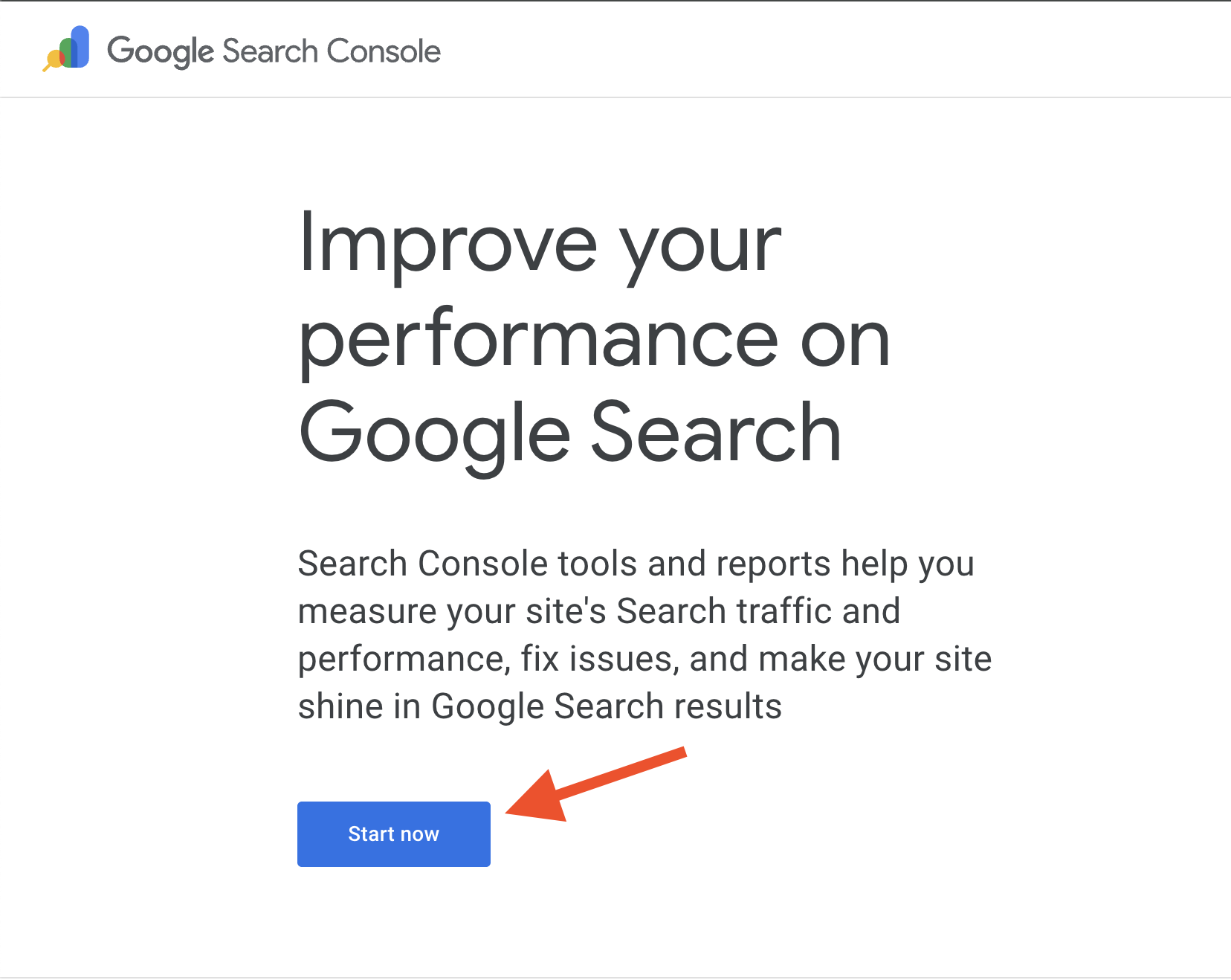
Jeśli jest to Twój pierwszy kontakt z GSC, na stronie głównej przywita Cię ekran zachęcający do rozpoczęcia pracy. Kliknij po prostu niebieski przycisk Start now (lub Zacznij teraz).
Opcja B: Mam już konto i inne usługi
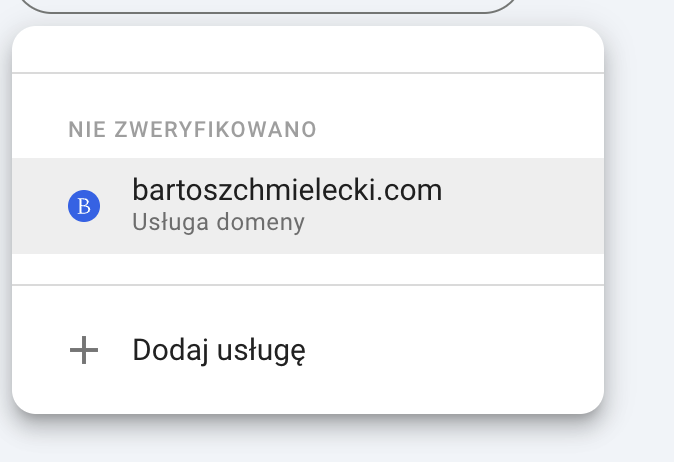
Jeśli masz już podpięte inne witryny, po zalogowaniu trafisz do głównego kokpitu. Aby dodać nową stronę, kliknij nazwę aktualnej domeny w lewym górnym rogu (rozwinie się lista), a następnie na samym dole wybierz opcję + Dodaj usługę.
2. Krok 2: Wybór typu weryfikacji
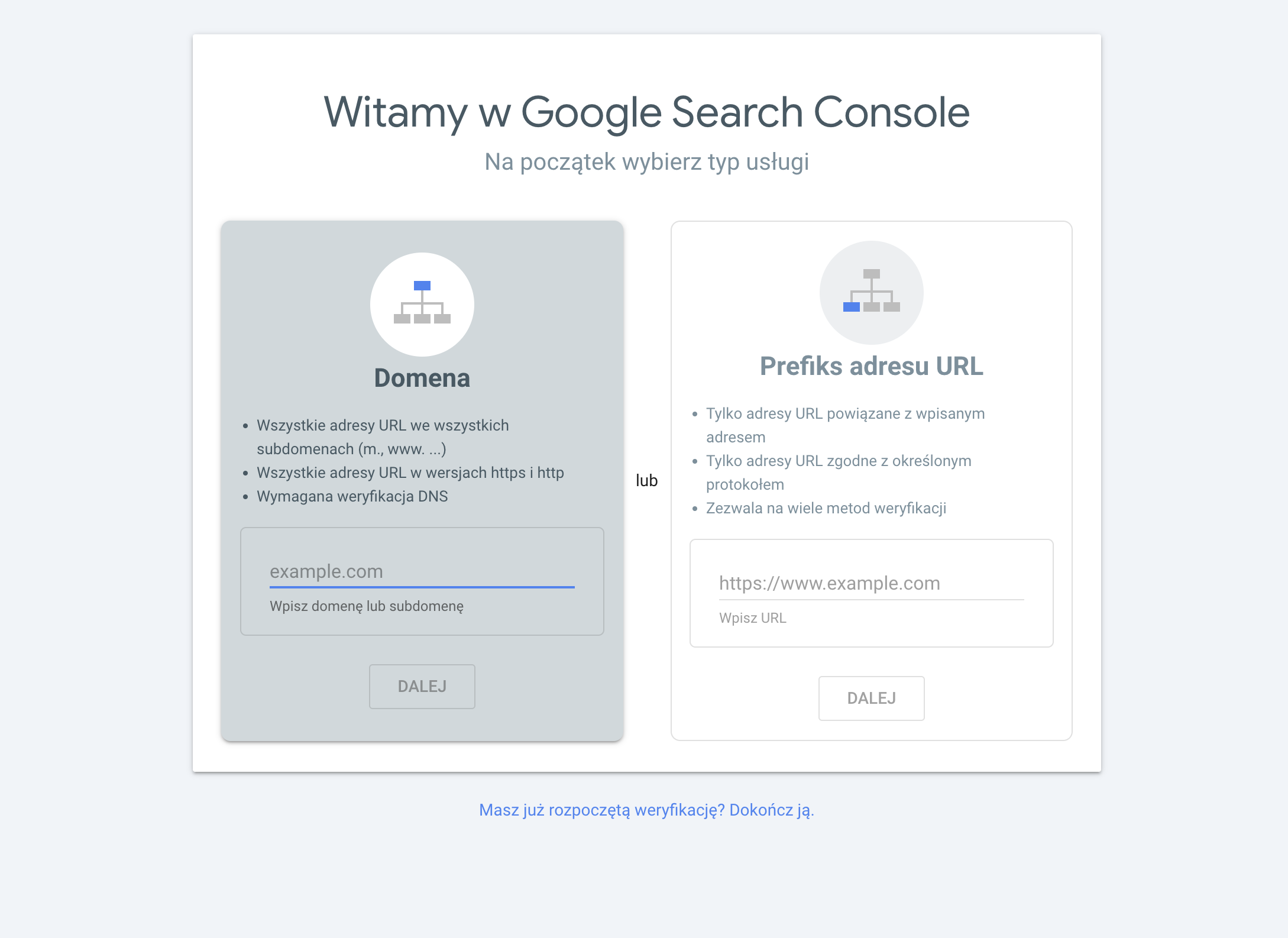
Niezależnie od tego, czy wybrałeś Opcję A, czy B, kolejny krok wygląda tak samo. Zobaczysz okno z wyborem typu usługi.
Zdecydowanie zalecam wybór opcji Domena (panel po lewej stronie). Dzięki temu Google będzie śledzić cały ruch w Twojej witrynie – niezależnie od tego, czy ktoś wpisze adres z "www", "http", czy "https".
Wpisz w puste pole adres swojej witryny (np. szlifowanieporeba.pl, bez żadnych przedrostków) i kliknij przycisk Dalej.
3. Krok 3: Weryfikacja własności domeny (Rekordy DNS)
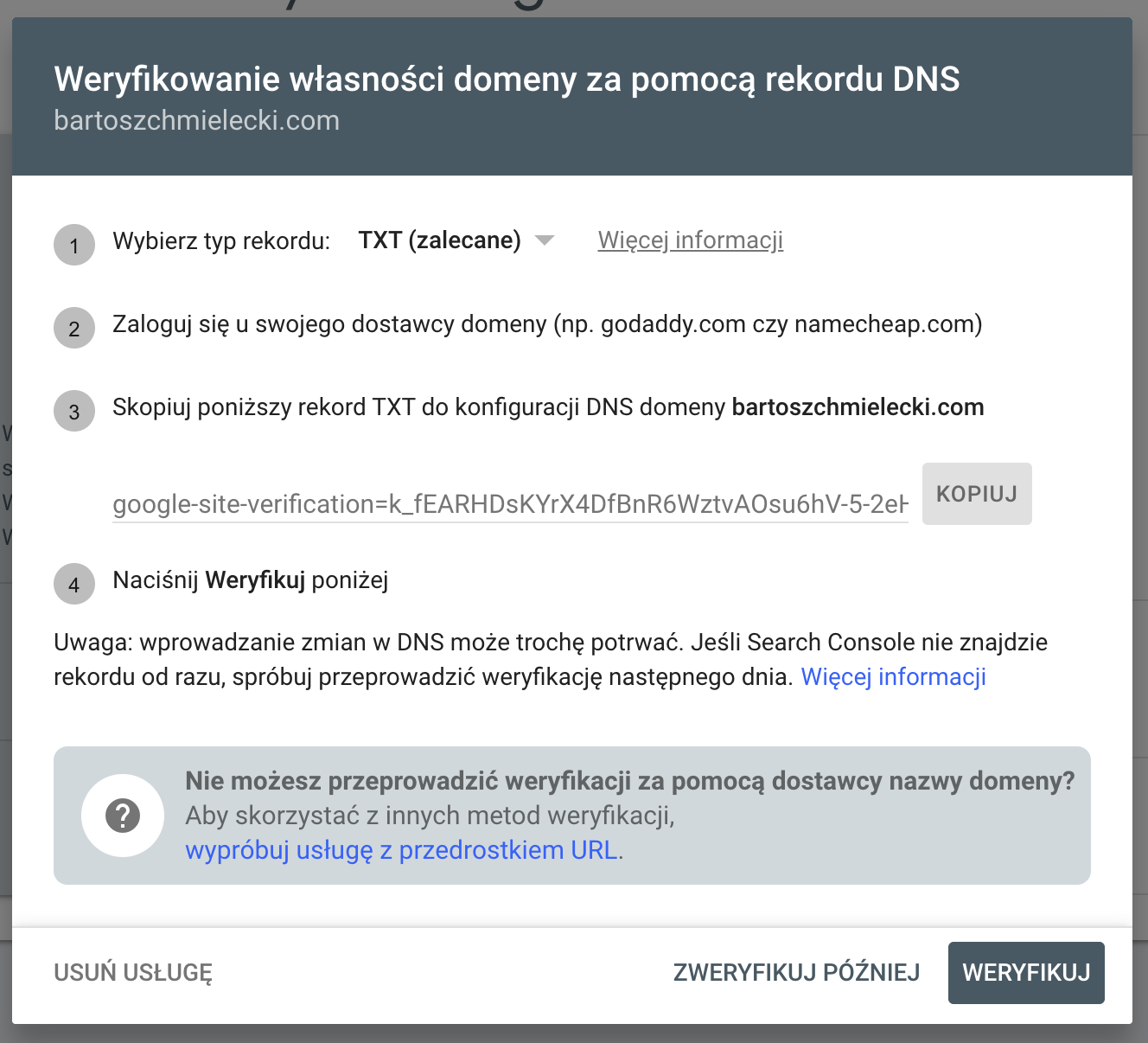
Teraz musisz udowodnić Google, że to Ty jesteś właścicielem podanego adresu. Zrobisz to metodą zalecaną – poprzez dodanie rekordu TXT do konfiguracji DNS Twojej domeny. Bez obaw, jest to bardzo proste!
Gdy wpiszesz adres i klikniesz "Dalej", pojawi się okno z instrukcją. Zwróć uwagę na wygenerowany tam długi ciąg znaków (zaczynający się od google-site-verification=...). Kliknij przycisk Kopiuj obok niego.
Teraz musisz zalogować się do panelu firmy, w której kupiłeś domenę lub hosting. W moim przykładzie posłużę się popularnym panelem (np. Hostinger), jednak u większości dostawców proces wygląda niemal identycznie:
- W swoim panelu hostingowym przejdź do zakładki z domenami (często nazywa się to Domeny lub Portfolio domen).
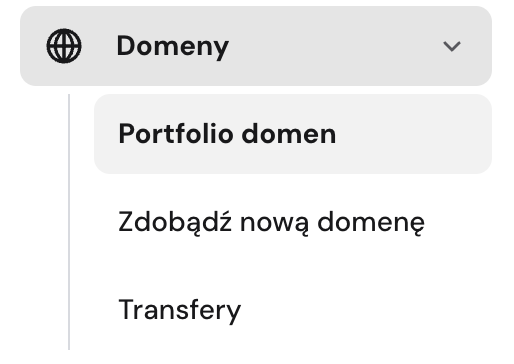
- Wybierz swoją domenę i poszukaj opcji zarządzania strefą DNS – najczęściej ukrywa się pod przyciskiem DNS/serwery nazw lub Zarządzaj strefą DNS.
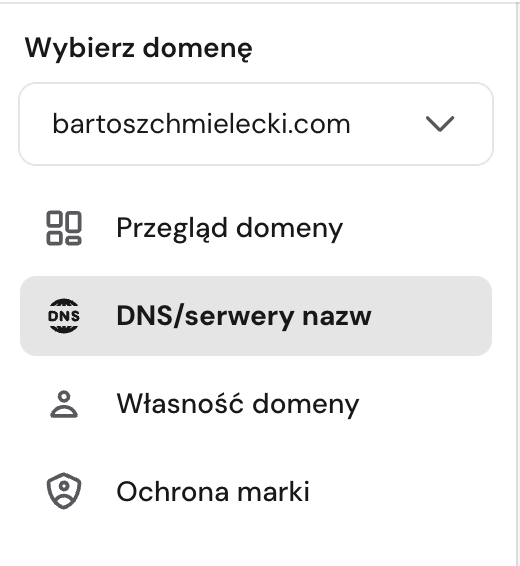
- Zobaczysz tabelę ze swoimi aktualnymi rekordami oraz formularz dodawania nowego. Uzupełnij go następująco:
- Typ: Zmień domyślne ustawienie (często "A") na TXT.
- Nazwa / Host: Wpisz @ (oznacza to domenę główną).
- Punkty dla / Wartość: Wklej tutaj skopiowany z Google Search Console ciąg znaków (
google-site-verification=...). - Kliknij Dodaj rekord.
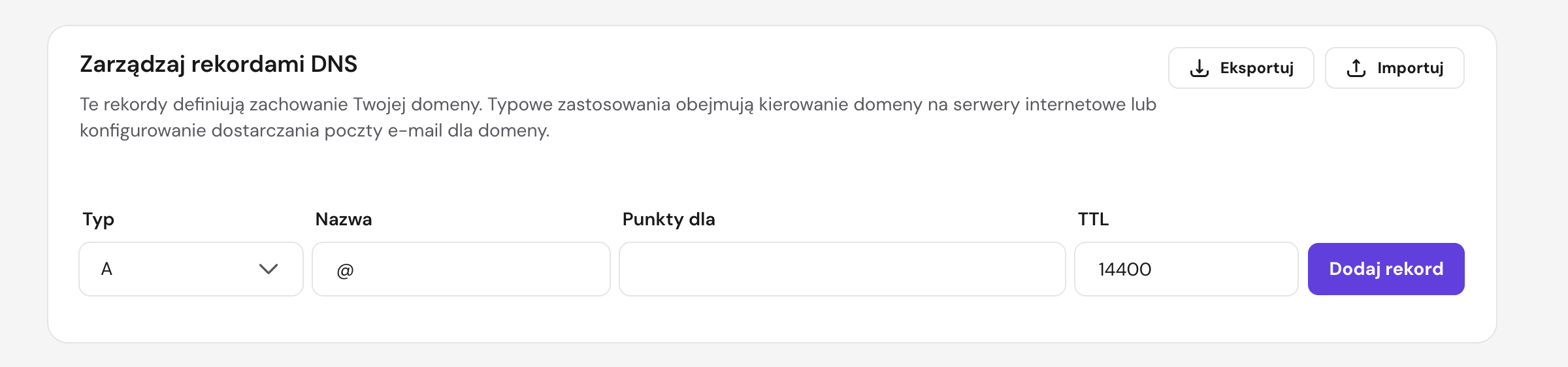
Gotowe! Teraz wróć do okna Google Search Console (z kroku nr 3) i kliknij przycisk Weryfikuj.
Ważna uwaga: Zmiany w rekordach DNS mogą czasem zająć od kilku minut do nawet kilkunastu godzin. Jeśli po kliknięciu "Weryfikuj" GSC zgłosi błąd i nie znajdzie rekordu, nie panikuj. Po prostu zamknij okno i spróbuj kliknąć weryfikację ponownie za godzinę lub następnego dnia. Usługa zostanie dodana do Twojego konta i będzie czekać na potwierdzenie.