Potrzebujesz przekazać specjaliście dostęp do swojej strony, aby mógł na niej pracować? Niezależnie od tego, czy chodzi o drobne poprawki, czy pełną przebudowę witryny, niezbędne będzie nadanie mu odpowiednich uprawnień.
W tym krótkim poradniku pokażę Ci, jak w kilku prostych krokach dodać nowego użytkownika z rolą administratora w WordPressie.
Spis treści
- Krok 1: Logowanie do WordPressa
- Krok 2: Przejście do dodawania użytkownika
- Krok 3: Uzupełnienie danych nowego admina
- Dlaczego rola Administratora?
- Bezpieczeństwo i dobre praktyki
1. Krok 1: Logowanie do WordPressa
Rozpocznij od zalogowania się do panelu administracyjnego swojej strony internetowej. Zazwyczaj formularz logowania znajdziesz, dopisując /wp-admin do adresu swojej domeny (np. twojadomena.pl/wp-admin). Po zalogowaniu przejdziesz do głównego kokpitu WordPress.
2. Krok 2: Przejście do dodawania użytkownika
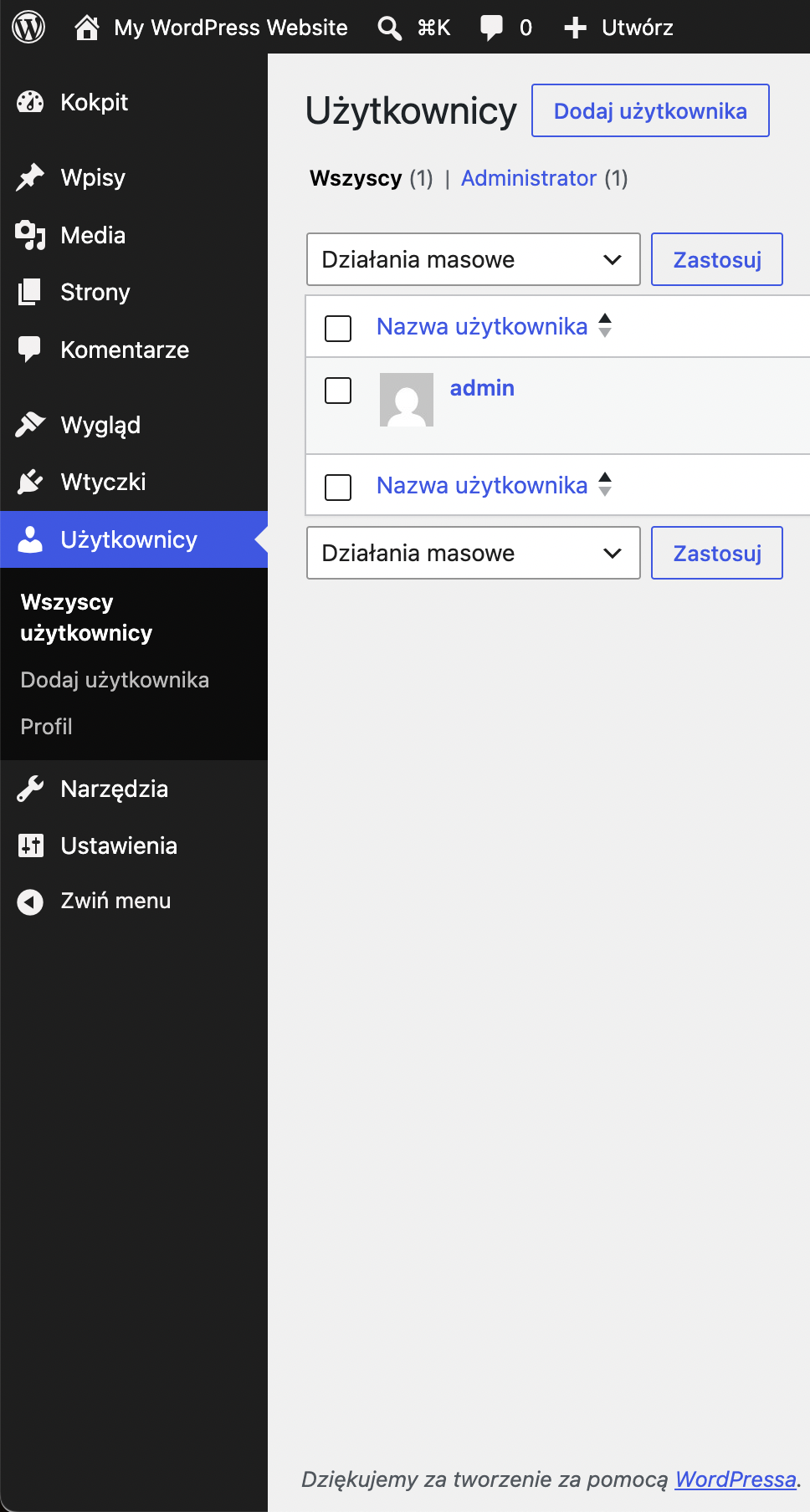
W panelu po lewej stronie odszukaj zakładkę Użytkownicy. Po najechaniu na nią kursorem rozwinie się menu, z którego wybierz Dodaj użytkownika.
3. Krok 3: Uzupełnienie danych nowego admina
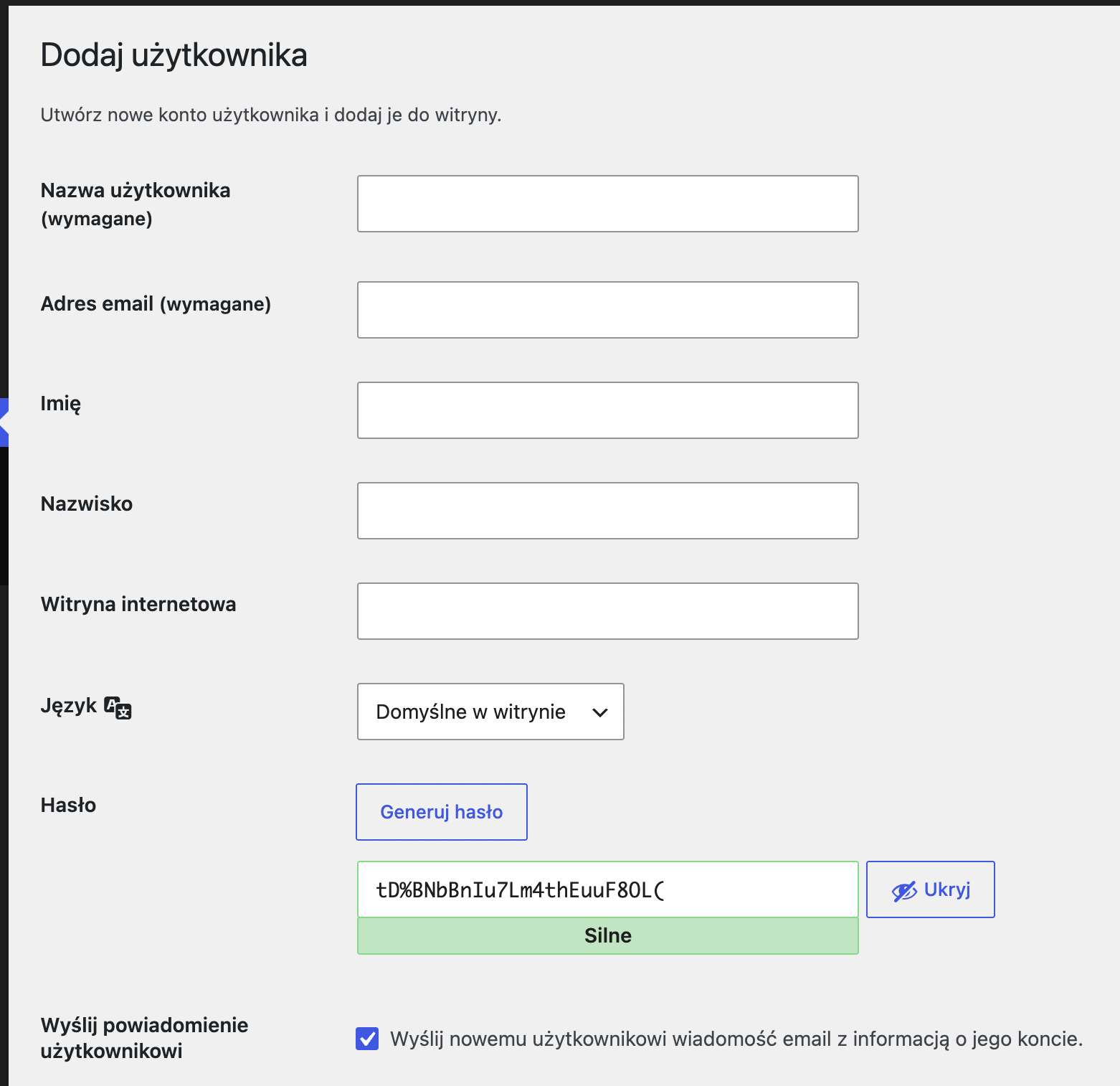
Pojawi się formularz profilu użytkownika. Musisz w nim podać dane osoby, której chcesz przyznać dostęp. Jeśli dodajesz mnie, uzupełnij pola w ten sposób:
- Nazwa użytkownika (wymagane):
bartvch - E-mail (wymagane):
bartoszchmieleckikontakt@gmail.com - Imię:
Bartosz - Nazwisko:
Chmielecki - Witryna:
https://strony.bartoszchmielecki.com/en - Język:
Polski
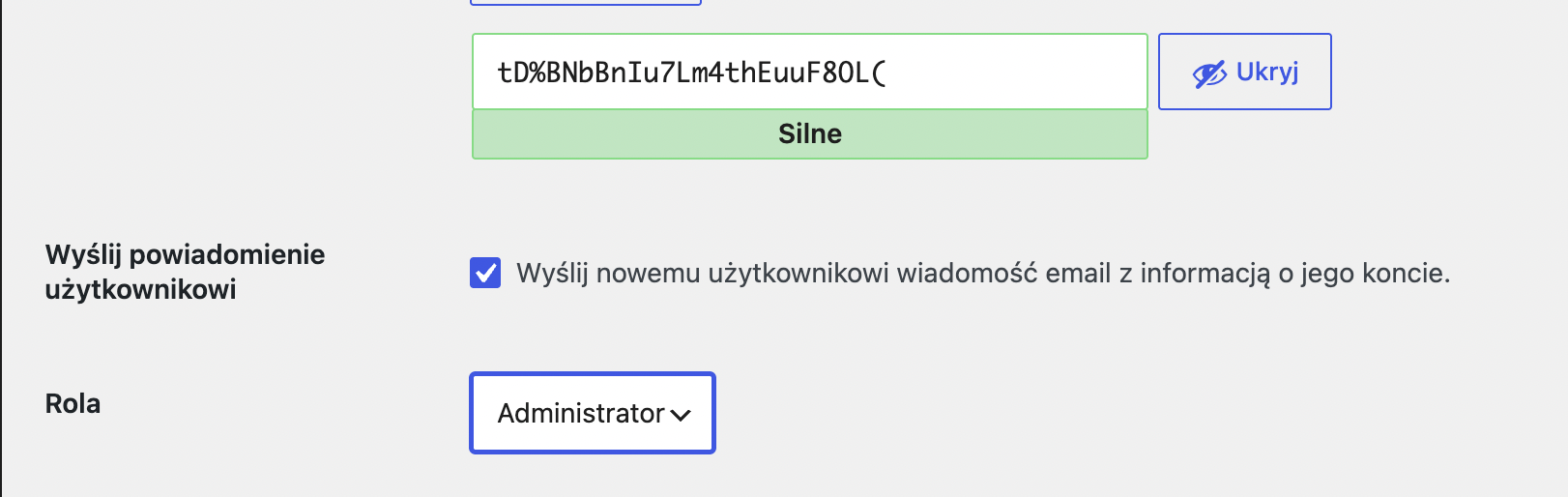
Na samym dole formularza znajduje się bardzo ważna opcja wyboru roli konta. Kliknij w rozwijaną listę obok napisu Rola i zmień ją na Administrator.
Na koniec kliknij przycisk na samym dole ekranu Dodaj użytkownika.
Gotowe! Nowy profil został utworzony.
Ważne: Po utworzeniu konta nie zapomnij skopiować wygenerowanego hasła i wysłać mi go na maila: bartoszchmieleckikontakt@gmail.com ;)
4. Dlaczego rola Administratora?
Być może zastanawiasz się, dlaczego deweloper lub twórca stron potrzebuje najwyższych uprawnień. Rola administratora jest kluczowa z trzech głównych powodów:
- Instalacja narzędzi: Deweloper musi dodawać wtyczki i szablony.
- Dostęp do kodu: Wymaga to wejścia w edytor motywów lub pliki serwera.
- Konfiguracja: Ustawienia zaawansowane działają tylko z poziomu admina.
5. Bezpieczeństwo i dobre praktyki
Zarządzanie dostępami to podstawa ochrony witryny. Przekazując dostęp administracyjny, pamiętaj o kilku złotych zasadach:
- Ogranicz zaufanie: Daj konto administratora tylko sprawdzonemu fachowcowi.
- Zmień dane: Po zakończeniu pracy usuń konto lub zmień mu hasło.
- Kopia zapasowa: Zawsze rób backup przed wdrożeniem zmian.